
Giới thiệu
Bạn đang tìm cách cài Adobe Audition cho Macbook để nâng tầm chất lượng âm thanh thu âm chuyên nghiệp? Bài viết này sẽ dẫn lối bạn qua từng bước, từ cài đặt đến sử dụng, và giới thiệu dịch vụ hỗ trợ uy tín.
Mở bài: Chinh Phục Âm Thanh Chuyên Nghiệp Cùng Adobe Audition Trên Macbook
Trong thời đại nội dung số lên ngôi, chất lượng âm thanh đóng vai trò then chốt, quyết định sự thành công của podcast, video, nhạc phim hay bất kỳ sản phẩm âm thanh nào. Macbook, với hiệu năng ổn định và hệ sinh thái thân thiện, luôn là lựa chọn hàng đầu của giới sáng tạo. Để khai thác tối đa tiềm năng này, phần mềm chỉnh sửa âm thanh chuyên nghiệp Adobe Audition là công cụ không thể thiếu. Tuy nhiên, việc cài đặt và làm quen với một phần mềm mạnh mẽ như Audition đôi khi có thể gây đôi chút bỡ ngỡ, đặc biệt với người dùng mới. Bài viết này sẽ là cẩm nang toàn diện giúp bạn cài Adobe Audition cho Macbook một cách suôn sẻ, biến chiếc Macbook của bạn thành một studio thu âm chuyên nghiệp, đồng thời cung cấp các giải pháp hỗ trợ khi bạn gặp khó khăn.
Tại Sao Chọn Adobe Audition Cho Macbook Để Thu Âm Chuyên Nghiệp?
Adobe Audition là một Digital Audio Workstation (DAW) hàng đầu, cung cấp một bộ công cụ mạnh mẽ và linh hoạt cho việc ghi âm, chỉnh sửa, trộn và phục hồi âm thanh. Khi kết hợp với nền tảng Macbook, bạn sẽ có một hệ thống làm việc âm thanh hiệu quả và đẳng cấp.
-
Sức mạnh của Adobe Audition:
- Giao diện trực quan: Mặc dù có nhiều tính năng chuyên sâu, Audition vẫn giữ giao diện tương đối dễ tiếp cận, giúp người dùng nhanh chóng làm quen.
- Công cụ phục hồi âm thanh: Khả năng loại bỏ tạp âm, tiếng ồn, tiếng vọng (de-reverb), tiếng lách tách (de-click) của Audition là vô cùng ấn tượng, giúp “cứu” những bản thu kém chất lượng.
- Chỉnh sửa đa dạng: Từ chỉnh sửa dạng sóng (waveform) đến hiển thị phổ tần số (spectral display), Audition cho phép bạn tùy chỉnh âm thanh ở mức độ chi tiết nhất.
- Hiệu ứng chuyên nghiệp: Cung cấp thư viện hiệu ứng phong phú như Reverb, Delay, EQ, Compressor, giúp bạn tạo ra không gian âm thanh và màu sắc mong muốn.
- Tích hợp hệ sinh thái Adobe: Dễ dàng làm việc song song với các phần mềm khác trong bộ Adobe Creative Cloud như Premiere Pro, After Effects, mang lại quy trình làm việc liền mạch.
-
Ưu điểm khi sử dụng Macbook cho âm thanh:
- Hệ điều hành ổn định: macOS nổi tiếng với sự ổn định, ít gặp lỗi hệ thống hơn, tạo môi trường làm việc đáng tin cậy cho các tác vụ đòi hỏi sự chính xác cao như thu âm và chỉnh sửa âm thanh.
- Phần cứng chất lượng cao: Macbook thường đi kèm với card âm thanh tích hợp tốt, màn hình hiển thị màu sắc chính xác và hiệu năng mạnh mẽ, đặc biệt là các dòng chip Apple Silicon (M1, M2, M3…) đã được tối ưu hóa cho các ứng dụng chuyên nghiệp.
- Thiết kế và trải nghiệm người dùng: Giao diện macOS thân thiện, cùng với thiết kế tinh tế của Macbook, mang lại trải nghiệm làm việc thoải mái và hiệu quả.
Hướng Dẫn Chi Tiết Các Bước Cài Đặt Adobe Audition Cho Macbook
Việc cài Adobe Audition cho Macbook thường được thực hiện thông qua Adobe Creative Cloud, một nền tảng quản lý ứng dụng của Adobe.
Yêu Cầu Hệ Thống và Chuẩn Bị
Trước khi bắt đầu cài đặt, hãy đảm bảo Macbook của bạn đáp ứng các yêu cầu sau:
- Hệ điều hành: Phiên bản macOS mới nhất hoặc một phiên bản được hỗ trợ bởi Adobe Audition. (Kiểm tra trang hỗ trợ của Adobe để biết chi tiết phiên bản tương thích).
- Tài khoản Adobe: Bạn cần có một tài khoản Adobe và gói đăng ký Adobe Creative Cloud bao gồm Adobe Audition.
- Dung lượng lưu trữ: Đảm bảo còn đủ dung lượng trống trên ổ cứng để cài đặt ứng dụng và các tệp dự án.
- Kết nối Internet: Cần có kết nối internet ổn định để tải và kích hoạt phần mềm.
Tải Adobe Audition Qua Adobe Creative Cloud Desktop App
Đây là phương pháp cài đặt chính thức và được khuyến nghị bởi Adobe.
- Tải và cài đặt Adobe Creative Cloud Desktop App: Nếu chưa có, hãy truy cập trang web chính thức của Adobe và tải về ứng dụng Creative Cloud Desktop. Sau khi tải về, mở file và tiến hành cài đặt theo hướng dẫn.
- Đăng nhập tài khoản Adobe: Mở ứng dụng Creative Cloud Desktop, đăng nhập bằng tài khoản Adobe của bạn.
- Tìm kiếm và cài đặt Adobe Audition:
- Trong giao diện của Creative Cloud Desktop, bạn sẽ thấy danh sách các ứng dụng có sẵn trong gói đăng ký của mình.
- Tìm đến “Adobe Audition”.
- Nhấn nút “Install” (Cài đặt) bên cạnh tên ứng dụng. Ứng dụng sẽ tự động tải về và cài đặt lên Macbook của bạn.
Kích Hoạt Bản Quyền và Cài Đặt Lần Đầu
- Tự động kích hoạt: Sau khi cài đặt hoàn tất thông qua Creative Cloud Desktop, Adobe Audition sẽ tự động được kích hoạt khi bạn đăng nhập bằng tài khoản Adobe của mình.
- Mở phần mềm lần đầu:
- Tìm biểu tượng Adobe Audition trong thư mục Applications hoặc trong Launchpad và mở nó lên.
- Lần đầu mở, phần mềm có thể yêu cầu một vài thiết lập ban đầu hoặc giới thiệu các tính năng. Hãy làm theo các bước hướng dẫn.
- Nếu gặp lỗi liên quan đến quyền truy cập thư mục cài đặt hoặc tệp cấu hình, có thể bạn cần kiểm tra lại quyền truy cập của người dùng trên các thư mục liên quan của Adobe Audition trong Library của macOS.
Khám Phá Các Tính Năng Nổi Bật Của Adobe Audition Cho Macbook
Adobe Audition không chỉ là công cụ cài đặt mà còn là một “studio di động” với vô vàn tính năng hữu ích.
Giao Diện Thân Thiện và Dễ Sử Dụng
- Chế độ xem Multitrack: Cho phép bạn làm việc với nhiều đoạn âm thanh cùng lúc, sắp xếp chúng trên các track khác nhau, giống như bạn đang làm việc với các track nhạc trên bàn mixer.
- Chế độ xem Waveform: Lý tưởng cho việc chỉnh sửa chi tiết các đoạn âm thanh ngắn, cắt ghép, thêm hiệu ứng vào từng phần nhỏ.
- Chế độ xem Spectral Display: Hiển thị âm thanh dưới dạng phổ tần số, giúp bạn dễ dàng nhận diện và loại bỏ các tạp âm không mong muốn (như tiếng ồn, tiếng rít) một cách trực quan.

Công Cụ Chỉnh Sửa Âm Thanh Mạnh Mẽ
- Noise Reduction (Giảm tiếng ồn): Tính năng cốt lõi giúp loại bỏ tiếng rè, tiếng ù, tiếng quạt gió, tiếng ồn môi trường… một cách hiệu quả.
- DeReverb (Giảm tiếng vọng): Giúp làm khô âm thanh, giảm bớt tiếng vang dội trong các không gian có âm thanh phòng quá lớn.
- DeClick/DeCrackle: Loại bỏ các tiếng lách tách, tiếng pop, tiếng nhiễu nhỏ xuất hiện trong bản thu.
- Adaptive Noise Reduction: Tự động phân tích và giảm tiếng ồn dựa trên tín hiệu âm thanh gốc.
Ghi Âm Đa Kênh và Phối Khí
- Ghi âm chất lượng cao: Hỗ trợ ghi âm đa kênh với độ phân giải cao, đảm bảo chất lượng âm thanh đầu vào tốt nhất.
- Quản lý track linh hoạt: Cho phép thêm, bớt, sắp xếp, nhóm các track âm thanh, điều chỉnh âm lượng, pan (trái/phải) cho từng track.
- Phối khí và sắp xếp: Dễ dàng đưa các bản nhạc nền, giọng đọc, hiệu ứng âm thanh vào các track khác nhau để tạo nên bản nhạc hoàn chỉnh.
Hiệu Ứng Âm Thanh Chuyên Nghiệp
- Thư viện hiệu ứng đa dạng: Cung cấp các hiệu ứng cơ bản và nâng cao như:
- Reverb: Tạo không gian âm thanh (phòng, hội trường, sân khấu).
- Delay/Echo: Tạo hiệu ứng lặp lại âm thanh.
- EQ (Equalizer): Chỉnh sửa cân bằng tần số, làm sáng hoặc ấm giọng nói, nhạc cụ.
- Compressor: Kiểm soát dải động, làm cho âm thanh đều hơn, mạnh mẽ hơn.
- Chorus, Flanger, Phaser: Tạo hiệu ứng âm thanh dày, bay bổng, độc đáo.
- Chỉnh sửa hiệu ứng theo tham số: Mỗi hiệu ứng đều có các thông số để bạn tùy chỉnh chi tiết, mang lại khả năng sáng tạo không giới hạn.
Tích Hợp Với Các Ứng Dụng Khác Của Adobe
Khi bạn đã cài Adobe Audition cho Macbook, bạn có thể tận dụng sức mạnh của nó trong quy trình làm việc với các ứng dụng Adobe khác:
- Adobe Premiere Pro: Chỉnh sửa âm thanh cho video trực tiếp từ Premiere Pro bằng cách gửi clip âm thanh sang Audition, xử lý rồi trả lại Premiere Pro.
- Adobe After Effects: Tích hợp âm thanh được xử lý từ Audition vào các dự án đồ họa chuyển động phức tạp.
5 Lỗi Thường Gặp Khi Cài Đặt và Sử Dụng Adobe Audition Trên Macbook (Và Cách Khắc Phục)
Dù là phần mềm chuyên nghiệp, đôi khi việc cài Adobe Audition cho Macbook hoặc sử dụng có thể gặp trục trặc. Dưới đây là 5 lỗi phổ biến và cách khắc phục:
-
Lỗi “Cannot open application [Tên Ứng dụng] because it is from an unidentified developer.”
- Nguyên nhân: macOS có tính năng Gatekeeper để bảo vệ người dùng khỏi các phần mềm độc hại, chặn các ứng dụng không rõ nguồn gốc.
- Cách khắc phục:
- Mở
System Settings(Cài đặt hệ thống). - Vào
Privacy & Security(Quyền riêng tư & Bảo mật). - Cuộn xuống dưới mục
Security(Bảo mật). - Tìm tùy chọn
App Store and identified developers(App Store và nhà phát triển đã xác định). Nếu thấy thông báo về Adobe Audition bị chặn, bạn có thể nhấn nútAllow(Cho phép) hoặcOpen Anyway(Mở bất kỳ cách nào). - Hoặc, bạn có thể mở Terminal và gõ lệnh
sudo spctl --master-disableđể tạm thời tắt Gatekeeper (cần nhập mật khẩu quản trị). Tuy nhiên, hãy nhớ bật lại sau khi cài đặt xong.
- Mở
-
Lỗi “Audition cannot access the preference folder. Please make sure current user has the read/write permission to the preference folder.”
- Nguyên nhân: Quyền truy cập vào thư mục cài đặt hoặc thư mục Preferences của Audition bị hạn chế.
- Cách khắc phục:
- Kiểm tra quyền truy cập: Điều hướng đến thư mục
/Users/[Tên_người_dùng]/Library/Preferences/Adobe/Auditionvà đảm bảo tài khoản người dùng của bạn có quyền đọc và ghi (read/write). - Xóa thư mục Preferences: Đôi khi, chỉ cần xóa thư mục
Auditionbên trong/Users/[Tên_người_dùng]/Library/Preferences/Adobe/và khởi động lại Audition sẽ giúp phần mềm tự tạo lại thư mục này với quyền đúng. - Sử dụng lệnh Terminal: Trong Terminal, dùng lệnh
sudo chmod 777 /Users/Tên_người_dùng/Library/Preferences/Adobe/Auditionđể cấp quyền đầy đủ.
- Kiểm tra quyền truy cập: Điều hướng đến thư mục
-
Audition bị treo, crash hoặc không phản hồi
- Nguyên nhân: Có thể do xung đột phần mềm, tệp cấu hình bị lỗi, thiếu tài nguyên hệ thống, hoặc phiên bản phần mềm lỗi thời.
- Cách khắc phục:
- Khởi động lại Audition và Macbook: Giải pháp đơn giản nhưng thường hiệu quả.
- Xóa bộ nhớ cache của Adobe: Trong Creative Cloud Desktop, tìm tùy chọn để xóa bộ nhớ cache.
- Reset cài đặt Audition: Vào
Edit > Preferences > General(hoặc tương tự trên Mac) và tìm tùy chọn reset cài đặt về mặc định. - Kiểm tra các plugin bên thứ ba: Nếu bạn cài thêm plugin, thử gỡ bỏ chúng tạm thời để xem lỗi có biến mất không.
- Cập nhật phiên bản mới nhất: Đảm bảo cả macOS và Adobe Audition đều ở phiên bản mới nhất, vì các bản cập nhật thường sửa lỗi.
- Kiểm tra tài nguyên hệ thống: Đảm bảo Macbook có đủ RAM và dung lượng ổ cứng trống. Đóng các ứng dụng không cần thiết.
-
Lỗi “The sample rates of the audio input and output devices do not match. Audio cannot be recorded…”
- Nguyên nhân: Tần số lấy mẫu (sample rate) giữa thiết bị âm thanh đầu vào (mic) và đầu ra (loa/tai nghe) không khớp với cài đặt của Audition hoặc hệ điều hành.
- Cách khắc phục:
- Trong Audition, vào
Edit > Preferences > Audio Hardware(hoặcAudition > Preferences > Audio Hardwaretrên Mac). - Đảm bảo
Default InputvàDefault Outputđược chọn đúng thiết bị. - Kiểm tra
Sample RatevàBuffer Size. Thử đặt chúng về các giá trị phổ biến như 44100 Hz hoặc 48000 Hz, và buffer size nhỏ nhất có thể mà không gây tiếng rè (ví dụ 128, 256). - Kiểm tra cài đặt âm thanh của macOS trong
System Settings > Sound.
- Trong Audition, vào
-
Không xuất được file âm thanh hoặc file bị lỗi
- Nguyên nhân: Cài đặt xuất file sai định dạng, xung đột với hệ điều hành, hoặc tệp dự án bị lỗi.
- Cách khắc phục:
- Kiểm tra cài đặt Export: Vào
File > Export > Media.... Chọn đúng định dạng (MP3, WAV…), tốc độ bit (bitrate), tần số lấy mẫu (sample rate) phù hợp. - Thử xuất với định dạng khác: Nếu xuất MP3 lỗi, thử xuất WAV.
- Lưu lại dự án và khởi động lại Audition: Đôi khi chỉ cần một lần khởi động lại là giải quyết được.
- Sử dụng chế độ Multi-track Export: Nếu bạn đang làm việc với Multitrack, hãy đảm bảo bạn chọn đúng cách xuất để bao gồm tất cả các track.
- Kiểm tra cài đặt Export: Vào
Tối Ưu Trải Nghiệm Thu Âm Chuyên Nghiệp Với Macbook
Để cài Adobe Audition cho Macbook – Thu âm Chuyên Nghiệp là một khởi đầu tuyệt vời, nhưng để đạt được kết quả đỉnh cao, hãy lưu ý những điều sau:
- Môi trường thu âm: Chọn không gian yên tĩnh, ít tiếng vọng và tạp âm nhất có thể. Xử lý âm học phòng thu cơ bản (sử dụng mút tiêu âm, rèm dày, thảm) sẽ cải thiện đáng kể chất lượng bản thu.
- Microphone chất lượng: Đầu tư vào một chiếc micro condenser hoặc dynamic phù hợp với nhu cầu của bạn. Micro condenser nhạy hơn, thu chi tiết tốt hơn, phù hợp với phòng thu chuyên nghiệp. Micro dynamic bền bỉ, ít hút tạp âm, phù hợp với môi trường không lý tưởng hoặc giọng hát/nói mạnh.
- Sử dụng Audio Interface: Để kết nối micro XLR chuyên nghiệp với Macbook, bạn cần một audio interface. Thiết bị này cũng giúp chuyển đổi tín hiệu âm thanh analog sang digital với chất lượng cao hơn card âm thanh tích hợp.
- Kiểm soát Gain Staging: Luôn đảm bảo tín hiệu âm thanh không bị quá lớn (clipping – vỡ tiếng) ngay từ đầu vào. Theo dõi mức tín hiệu trên Audition và audio interface, giữ cho mức đỉnh (peak) nằm trong khoảng -12dB đến -6dB để có đủ “headroom” cho việc xử lý sau này.
- Thực hành và làm quen: Dành thời gian khám phá các tính năng, thử nghiệm các hiệu ứng và quy trình làm việc. Xem các video hướng dẫn, đọc tài liệu từ Adobe và cộng đồng người dùng.
Dịch Vụ Hỗ Trợ Cài Đặt và Khắc Phục Lỗi Adobe Audition Cho Macbook
Nếu bạn gặp khó khăn trong quá trình cài Adobe Audition cho Macbook hoặc các vấn đề phức tạp khác liên quan đến phần mềm và hệ thống, đừng ngần ngại tìm đến các dịch vụ chuyên nghiệp.
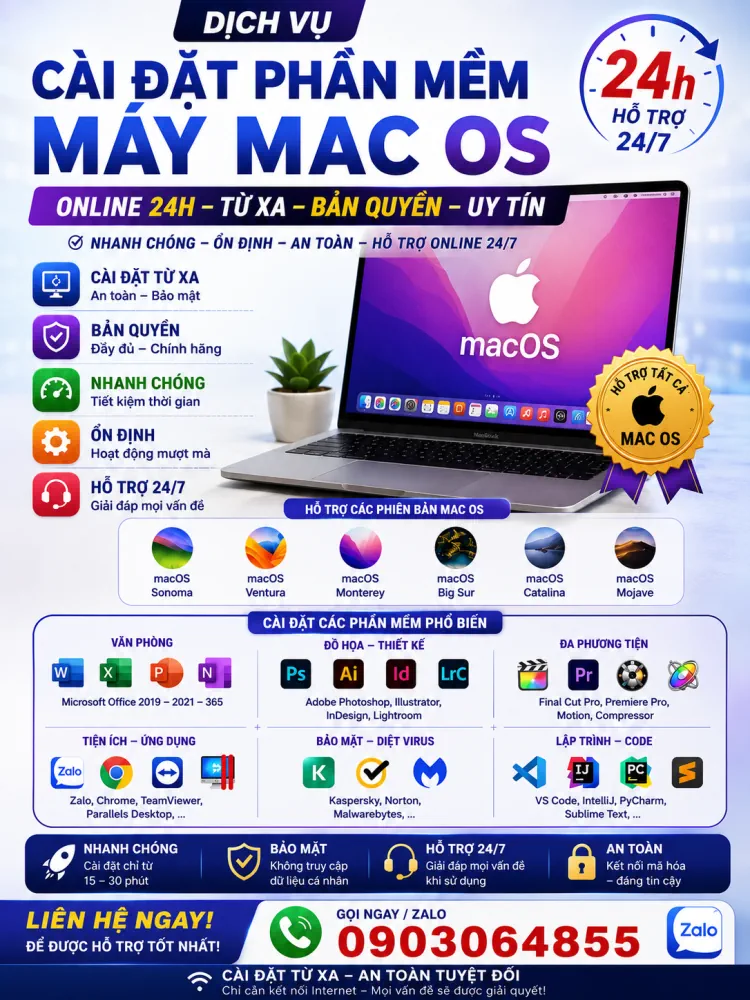
Dịch Vụ Cài Đặt Phần Mềm Máy Tính Online Từ Xa
Tiết kiệm thời gian và công sức, bạn có thể yêu cầu kỹ thuật viên cài đặt Adobe Audition và các phần mềm khác cho Macbook của mình mà không cần di chuyển. Kỹ thuật viên sẽ kết nối từ xa qua internet để thực hiện.
Dịch vụ sửa máy tính Online Từ xa trực tuyến
Không chỉ cài đặt, các dịch vụ này còn hỗ trợ khắc phục mọi sự cố phần mềm trên Macbook của bạn, từ lỗi hệ điều hành, ứng dụng bị treo, đến các vấn đề phức tạp khác.
Dịch vụ cài windows Online Từ Xa Qua Mạng
Mặc dù bài viết tập trung vào Macbook, các dịch vụ hỗ trợ chuyên nghiệp thường bao gồm cả việc cài đặt và khắc phục sự cố trên hệ điều hành Windows, cung cấp giải pháp toàn diện cho nhu cầu công nghệ của bạn.
Cung cấp Dịch vụ sửa máy tính khác liên quan
Ngoài các vấn đề phần mềm, các trung tâm dịch vụ còn hỗ trợ kiểm tra, tư vấn và khắc phục các lỗi phần cứng cơ bản có thể ảnh hưởng đến hiệu suất hoạt động của Macbook.
Cung cấp Dịch vụ khắc phục lỗi phần mềm và phần cứng khác
Bao gồm việc xử lý các lỗi liên quan đến kết nối mạng, cấu hình hệ thống, tối ưu hóa hiệu năng, hoặc các sự cố bất ngờ khác mà bạn có thể gặp phải.
Quy trình sửa chữa chuyên nghiệp
- Tiếp nhận yêu cầu: Khách hàng liên hệ qua hotline, website hoặc Zalo.
- Chẩn đoán từ xa: Kỹ thuật viên kết nối máy tính của bạn thông qua các phần mềm điều khiển từ xa như TeamViewer, UltraViewer, AnyDesk.
- Tư vấn và xử lý: Chẩn đoán nguyên nhân lỗi, đề xuất giải pháp và tiến hành sửa chữa hoặc cài đặt theo yêu cầu.
- Xác nhận và hoàn tất: Sau khi khắc phục xong, kỹ thuật viên sẽ xác nhận với khách hàng và hướng dẫn sử dụng (nếu cần).
Vì sao nên chọn dịch vụ sửa máy tính tại đây
- Tiết kiệm thời gian & chi phí: Không cần di chuyển, không tốn thời gian chờ đợi, chi phí thường hợp lý hơn so với sửa chữa trực tiếp.
- Chuyên nghiệp và uy tín: Đội ngũ kỹ thuật viên giàu kinh nghiệm, am hiểu sâu về macOS và các phần mềm chuyên dụng.
- Linh hoạt và tiện lợi: Hỗ trợ làm việc ngoài giờ hành chính, cuối tuần, 24/7.
- Bảo mật thông tin: Cam kết bảo vệ dữ liệu cá nhân và thông tin khách hàng.
Báo giá tham khảo
Chi phí dịch vụ sẽ phụ thuộc vào độ phức tạp của yêu cầu (cài đặt phần mềm, sửa lỗi đơn giản, sửa lỗi phức tạp). Các dịch vụ cài đặt phần mềm phổ biến thường có mức giá dao động từ 150.000 VNĐ đến 300.000 VNĐ/máy. Đối với các lỗi sửa chữa, báo giá sẽ được đưa ra sau khi chẩn đoán.
Cam kết dịch vụ
- Hỗ trợ tận tình: Cam kết mang đến giải pháp tốt nhất cho mọi vấn đề của khách hàng.
- Bảo hành sau dịch vụ: Cung cấp thời gian hỗ trợ sau khi hoàn thành công việc.
- Tư vấn miễn phí: Luôn sẵn sàng giải đáp mọi thắc mắc của khách hàng.
Câu Hỏi Thường Gặp (FAQs)
-
Hỏi: Tôi có thể cài Adobe Audition miễn phí trên Macbook không?
- Đáp: Adobe Audition là phần mềm thương mại. Bạn cần có gói đăng ký Adobe Creative Cloud để sử dụng hợp pháp. Adobe cung cấp bản dùng thử miễn phí trong một khoảng thời gian nhất định.
-
Hỏi: Cần cấu hình Macbook như thế nào để chạy Adobe Audition mượt mà?
- Đáp: Để có trải nghiệm tốt nhất, bạn nên sử dụng Macbook có bộ xử lý đa lõi hỗ trợ 64-bit, RAM tối thiểu 8GB (khuyến nghị 16GB trở lên), SSD dung lượng đủ lớn và phiên bản macOS tương thích. Các dòng Macbook với chip Apple Silicon (M1, M2, M3…) sẽ cho hiệu năng rất tốt.
-
Hỏi: Làm thế nào để cải thiện chất lượng âm thanh thu âm trên Macbook?
- Đáp: Tập trung vào môi trường thu âm sạch sẽ, sử dụng micro chất lượng tốt, điều chỉnh gain đầu vào hợp lý và tận dụng các công cụ xử lý âm thanh trong Audition như giảm tạp âm, cân bằng EQ.
-
Hỏi: Dịch vụ cài đặt từ xa có an toàn không?
- Đáp: Các dịch vụ uy tín sử dụng các phần mềm điều khiển từ xa chuyên nghiệp và có quy trình bảo mật rõ ràng. Kỹ thuật viên chỉ được phép thao tác khi bạn cho phép và bạn có thể quan sát toàn bộ quá trình.
-
Hỏi: Chi phí cho dịch vụ cài đặt Adobe Audition là bao nhiêu?
- Đáp: Chi phí cài đặt phần mềm thường dao động từ 150.000 VNĐ đến 300.000 VNĐ tùy thuộc vào đơn vị cung cấp và gói dịch vụ. Để biết chi tiết, bạn nên liên hệ trực tiếp với nhà cung cấp dịch vụ.
Kết luận
Việc cài Adobe Audition cho Macbook – Thu âm Chuyên Nghiệp mở ra một thế giới đầy tiềm năng sáng tạo âm thanh. Với các bước hướng dẫn chi tiết, những mẹo khắc phục sự cố và sự hỗ trợ từ các dịch vụ chuyên nghiệp, bạn hoàn toàn có thể làm chủ công cụ mạnh mẽ này trên chiếc Macbook của mình. Đừng để những rào cản kỹ thuật làm gián đoạn hành trình sáng tạo của bạn. Hãy bắt đầu hành trình chinh phục âm thanh chuyên nghiệp ngay hôm nay!

