
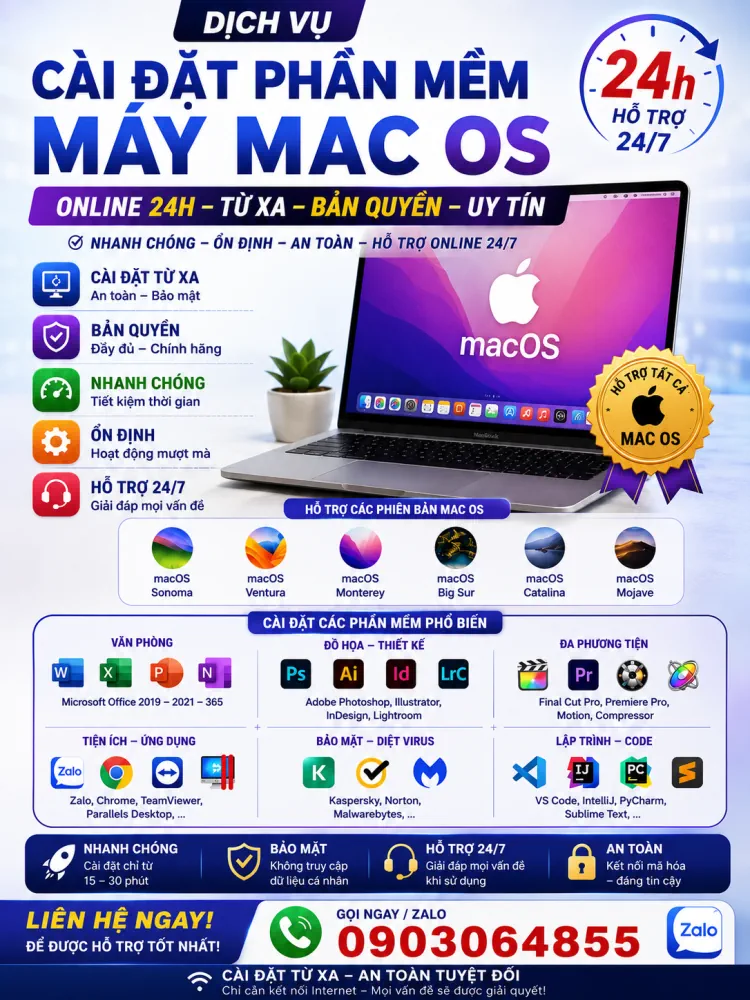
Tuyệt vời! Dưới đây là bài viết chi tiết về việc cài đặt Adobe Substance 3D Sampler cho Macbook, cùng với các dịch vụ hỗ trợ liên quan, được tối ưu hóa theo yêu cầu của bạn.
Meta Description: Cài đặt Adobe Substance 3D Sampler chính hãng cho Macbook với đầy đủ tính năng chuyên nghiệp. Dịch vụ cài đặt, sửa lỗi phần mềm, máy tính online từ xa uy tín, nhanh chóng.
Mở Đầu: Khai Phóng Sức Sáng Tạo 3D Trên Macbook Của Bạn
Bạn là một nhà thiết kế 3D, một nghệ sĩ game, kiến trúc sư hay đơn giản là người đam mê sáng tạo nội dung số? Bạn đang sử dụng Macbook – một thiết bị mạnh mẽ, tinh tế và luôn là lựa chọn hàng đầu của giới sáng tạo. Tuy nhiên, để hiện thực hóa những ý tưởng 3D đột phá, bạn cần một công cụ đắc lực. Adobe Substance 3D Sampler chính là giải pháp bạn đang tìm kiếm, mang đến khả năng tạo vật liệu (material) và texture 3D chất lượng cao một cách trực quan và hiệu quả. Bài viết này sẽ hướng dẫn bạn cách cài Adobe Substance 3D Sampler cho Macbook – chính hãng, đầy đủ tính năng, đồng thời giới thiệu các dịch vụ hỗ trợ chuyên nghiệp giúp bạn làm chủ phần mềm này ngay lập tức.
Adobe Substance 3D Sampler: Công Cụ Tạo Vật Liệu 3D Đỉnh Cao Cho Mac
Adobe Substance 3D Sampler là một phần mềm mạnh mẽ, cho phép người dùng tạo ra các vật liệu 3D chân thực và phức tạp từ ảnh chụp hoặc các hình ảnh 2D khác. Với giao diện thân thiện trên nền tảng macOS, Sampler đã trở thành một công cụ không thể thiếu trong quy trình làm việc 3D hiện đại.
Tại Sao Substance 3D Sampler Lại Quan Trọng?
Trong thế giới 3D, chất lượng của vật liệu và texture đóng vai trò quyết định đến sự chân thực và hấp dẫn của mô hình. Substance 3D Sampler giúp bạn:
- Tạo Vật Liệu Từ Ảnh Thực: Biến bất kỳ bức ảnh nào thành PBR material (Physically Based Rendering) chất lượng cao chỉ với vài cú nhấp chuột.
- Chỉnh Sửa và Tinh Chỉnh: Tùy chỉnh các thuộc tính như độ nhám (roughness), độ phản chiếu (metallic), độ cao (height) và màu sắc để đạt được hiệu quả mong muốn.
- Sử Dụng Các Plugin Mạnh Mẽ: Tích hợp liền mạch với các công cụ khác trong bộ Adobe Creative Cloud và các phần mềm 3D phổ biến.
- Tạo Texture Nhanh Chóng: Tiết kiệm thời gian đáng kể so với việc vẽ texture thủ công.
- Đầy Đủ Tính Năng Chuyên Nghiệp: Đáp ứng mọi yêu cầu từ cơ bản đến nâng cao cho các dự án 3D phức tạp.
Những Tính Năng Nổi Bật Của Substance 3D Sampler Trên Macbook
Khi bạn thực hiện cài Adobe Substance 3D Sampler cho Macbook – chính hãng, đầy đủ tính năng, bạn sẽ được trải nghiệm:
- Image to Material: Tính năng cốt lõi, biến ảnh chụp thành vật liệu PBR.
- Layer-Based Editing: Chỉnh sửa phi tuyến tính với hệ thống lớp mạnh mẽ.
- Procedural Generation: Sử dụng các bộ tạo vật liệu thuật toán để tạo ra các hiệu ứng đa dạng.
- 3D Model Painting: Vẽ trực tiếp lên mô hình 3D của bạn.
- UV Unwrapping: Hỗ trợ công cụ trải UV đơn giản và hiệu quả.
- Integration with Substance 3D Ecosystem: Kết nối mượt mà với Substance 3D Painter, Designer và Stager.
- Cross-Platform Compatibility: Hoạt động tốt trên macOS, tận dụng tối đa sức mạnh của chip Apple Silicon (M1, M2, M3…).
Cài Đặt Adobe Substance 3D Sampler Cho Macbook: Quy Trình Chi Tiết Và Đảm Bảo Chính Hãng
Việc cài đặt phần mềm chuyên nghiệp như Adobe Substance 3D Sampler đòi hỏi sự chính xác để đảm bảo bạn nhận được bản quyền đầy đủ, cập nhật mới nhất và tránh các rủi ro về bảo mật hay hiệu suất. Chúng tôi cung cấp dịch vụ cài Adobe Substance 3D Sampler cho Macbook – chính hãng, đầy đủ tính năng để bạn an tâm sử dụng.
Quy Trình Cài Đặt Phần Mềm Từ Xa Chuyên Nghiệp
Chúng tôi hiểu rằng không phải ai cũng có đủ thời gian hoặc kiến thức kỹ thuật để tự cài đặt phần mềm phức tạp. Đó là lý do dịch vụ cài đặt từ xa của chúng tôi ra đời, mang đến sự tiện lợi và chuyên nghiệp tối đa cho người dùng Macbook.
-
Tiếp Nhận Yêu Cầu & Tư Vấn:
- Khách hàng liên hệ với chúng tôi qua hotline, website hoặc email.
- Chúng tôi lắng nghe nhu cầu, tư vấn về phiên bản Adobe Substance 3D Sampler phù hợp và các gói dịch vụ đi kèm.
- Giải đáp mọi thắc mắc về quy trình, chi phí và thời gian thực hiện.
-
Chuẩn Bị Kết Nối Từ Xa:
- Khách hàng cung cấp thông tin để chúng tôi kết nối (thường là qua các phần mềm điều khiển máy tính từ xa như TeamViewer, AnyDesk, Chrome Remote Desktop…).
- Đảm bảo kết nối internet ổn định từ cả hai phía.
-
Tiến Hành Cài Đặt:
- Kỹ thuật viên của chúng tôi sẽ thực hiện cài Adobe Substance 3D Sampler cho Macbook – chính hãng, đầy đủ tính năng theo đúng quy trình của Adobe.
- Bao gồm việc thiết lập tài khoản Adobe (nếu cần), tải xuống và cài đặt phần mềm, kích hoạt bản quyền chính thức.
- Cài đặt các bản cập nhật mới nhất để đảm bảo hiệu suất và bảo mật.
- Cài đặt các plugin hoặc extension cần thiết đi kèm theo yêu cầu.
-
Kiểm Tra Và Bàn Giao:
- Sau khi cài đặt hoàn tất, kỹ thuật viên sẽ khởi động phần mềm, kiểm tra các chức năng cơ bản để đảm bảo hoạt động ổn định.
- Hướng dẫn sơ bộ cách sử dụng hoặc các tính năng quan trọng cho người dùng.
- Bàn giao lại quyền kiểm soát máy tính cho khách hàng.
-
Hỗ Trợ Sau Cài Đặt:
- Chúng tôi cam kết hỗ trợ kỹ thuật sau khi cài đặt để giải quyết mọi vấn đề phát sinh.
- Tư vấn các mẹo sử dụng hiệu quả và tối ưu hóa hiệu suất trên Macbook.
Những Lợi Ích Khi Chọn Dịch Vụ Cài Đặt Chính Hãng Của Chúng Tôi:
- Đảm Bảo Bản Quyền: Bạn nhận được phần mềm Adobe Substance 3D Sampler với giấy phép chính thức, tránh vi phạm bản quyền và các rủi ro pháp lý.
- Đầy Đủ Tính Năng: Kích hoạt toàn bộ các tính năng mạnh mẽ mà không bị giới hạn bởi các bản crack hay nulled.
- An Toàn Bảo Mật: Tránh xa nguy cơ bị cài cắm mã độc, virus từ các nguồn tải không rõ nguồn gốc.
- Hiệu Suất Tối Ưu: Phần mềm được cài đặt đúng cách, tối ưu hóa cho hệ điều hành macOS và phần cứng Macbook của bạn.
- Tiết Kiệm Thời Gian & Công Sức: Bạn không cần phải loay hoay tìm kiếm, tải về và cài đặt, mọi thứ đã có chuyên gia lo liệu.
- Hỗ Trợ Tận Tình: Luôn có đội ngũ kỹ thuật sẵn sàng hỗ trợ bạn khi gặp bất kỳ vấn đề gì.

5 Lỗi Thường Gặp Khi Cài Đặt Adobe Substance 3D Sampler Trên Macbook Và Cách Khắc Phục
Mặc dù quy trình cài đặt từ xa của chúng tôi thường diễn ra suôn sẻ, nhưng đôi khi người dùng có thể gặp phải một số lỗi phổ biến. Dưới đây là 5 lỗi thường gặp khi cài Adobe Substance 3D Sampler cho Macbook – chính hãng, đầy đủ tính năng và cách khắc phục:
-
Lỗi “Không Thể Cài Đặt”:
- Nguyên nhân: Phiên bản macOS không tương thích, thiếu dung lượng trống, hoặc xung đột với phần mềm bảo mật.
- Khắc phục:
- Kiểm tra yêu cầu hệ thống của Substance 3D Sampler để đảm bảo macOS của bạn đủ mới.
- Giải phóng dung lượng ổ cứng: Xóa các tệp tin không cần thiết, di chuyển dữ liệu sang ổ cứng ngoài hoặc iCloud.
- Tạm thời vô hiệu hóa phần mềm diệt virus hoặc tường lửa trong quá trình cài đặt.
- Nếu cài đặt qua Creative Cloud Desktop, hãy thử gỡ cài đặt và cài lại ứng dụng Creative Cloud.
-
Lỗi Kích Hoạt Bản Quyền (Activation Error):
- Nguyên nhân: Thông tin đăng nhập Adobe ID sai, kết nối mạng không ổn định, hoặc máy chủ kích hoạt của Adobe gặp sự cố.
- Khắc phục:
- Xác minh lại thông tin Adobe ID (email và mật khẩu).
- Kiểm tra kết nối internet. Nếu có VPN, hãy thử tắt đi.
- Thử lại sau một khoảng thời gian. Nếu vấn đề kéo dài, liên hệ bộ phận hỗ trợ của Adobe hoặc dịch vụ cài đặt của chúng tôi.
- Đảm bảo bạn sử dụng đúng tài khoản đã mua giấy phép.
-
Phần Mềm Bị Treo Hoặc Đóng Bất Ngờ (Crashing/Freezing):
- Nguyên nhân: Lỗi phần mềm, xung đột với driver đồ họa, hoặc thiếu tài nguyên hệ thống (RAM, GPU).
- Khắc phục:
- Khởi động lại Macbook.
- Cập nhật macOS lên phiên bản mới nhất.
- Cập nhật driver đồ họa (thường đi kèm với bản cập nhật macOS hoặc driver từ nhà sản xuất chip).
- Đóng bớt các ứng dụng khác đang chạy ngầm để giải phóng tài nguyên.
- Kiểm tra xem có bản cập nhật nào cho Substance 3D Sampler không và cài đặt nếu có.
-
Lỗi Không Nhận Diện Vật Liệu Hoặc Texture:
- Nguyên nhân: Đường dẫn tệp tin bị thay đổi, định dạng tệp không được hỗ trợ, hoặc lỗi trong quá trình import.
- Khắc phục:
- Kiểm tra lại đường dẫn đến tệp tin texture hoặc vật liệu, đảm bảo chúng không bị di chuyển hoặc xóa.
- Đảm bảo các tệp tin có định dạng được Substance 3D Sampler hỗ trợ (ví dụ: JPG, PNG, TGA cho texture; SBSAR cho vật liệu Substance).
- Thử import lại tệp tin. Nếu là vật liệu Substance (.sbsar), đảm bảo bạn đã nhập nó vào thư viện của Sampler đúng cách.
-
Vấn Đề Hiệu Năng (Chậm, Lag):
- Nguyên nhân: Cấu hình Macbook không đủ mạnh cho các tác vụ phức tạp, cài đặt sai, hoặc có quá nhiều quy trình chạy ngầm.
- Khắc phục:
- Đảm bảo Macbook của bạn đáp ứng cấu hình đề nghị cho Substance 3D Sampler.
- Tối ưu hóa cài đặt trong phần mềm: giảm độ phân giải texture tạm thời, tắt các hiệu ứng không cần thiết khi làm việc.
- Đóng các ứng dụng không liên quan khác.
- Đảm bảo Macbook được làm mát tốt, tránh quá nhiệt có thể làm giảm hiệu suất.
- Sử dụng tùy chọn “Clean Install” nếu nghi ngờ cài đặt bị lỗi.
Nếu bạn gặp phải bất kỳ lỗi nào trong quá trình cài đặt hoặc sử dụng, đừng ngần ngại liên hệ với dịch vụ hỗ trợ của chúng tôi để được khắc phục nhanh chóng và hiệu quả.
Dịch Vụ Cài Đặt Phần Mềm Máy Tính Online Từ Xa
Chúng tôi cung cấp dịch vụ cài đặt phần mềm chuyên nghiệp trên mọi nền tảng, bao gồm cả macOS và Windows, hoàn toàn qua mạng internet. Với dịch vụ này, bạn có thể yên tâm cài Adobe Substance 3D Sampler cho Macbook – chính hãng, đầy đủ tính năng mà không cần phải mang máy tính đến cửa hàng.
- Phạm vi: Cài đặt mọi loại phần mềm: đồ họa, văn phòng, lập trình, kỹ thuật, game…
- Ưu điểm: Tiện lợi, nhanh chóng, tiết kiệm thời gian, chi phí hợp lý.
- Đảm bảo: Bản quyền chính hãng, cài đặt đúng quy trình, an toàn dữ liệu.
Dịch Vụ Sửa Máy Tính Online Từ Xa Trực Tuyến
Máy tính của bạn gặp vấn đề nhưng bạn không có thời gian hoặc không muốn di chuyển? Dịch vụ sửa chữa online từ xa của chúng tôi là giải pháp hoàn hảo. Kỹ thuật viên của chúng tôi sẽ kết nối với máy tính của bạn qua internet để chẩn đoán và khắc phục sự cố.
- Các vấn đề có thể xử lý: Lỗi phần mềm, lỗi hệ điều hành, virus, treo máy, các sự cố liên quan đến ứng dụng.
- Quy trình: Kết nối từ xa -> Chẩn đoán lỗi -> Khắc phục sự cố -> Hướng dẫn sử dụng.
- An toàn: Dữ liệu của bạn được bảo mật tuyệt đối trong suốt quá trình.
Dịch Vụ Cài Windows Online Từ Xa Qua Mạng
Không chỉ hỗ trợ Macbook, chúng tôi còn cung cấp dịch vụ cài đặt Windows từ xa cho các loại máy tính khác. Dù bạn cần cài mới hoàn toàn, nâng cấp phiên bản hay cài lại Windows để khắc phục lỗi, chúng tôi đều có thể hỗ trợ.
- Dịch vụ bao gồm: Cài đặt Windows (XP, 7, 8, 10, 11), cài đặt driver, cài đặt phần mềm cơ bản.
- Yêu cầu: Máy tính có kết nối internet ổn định và phần mềm điều khiển từ xa.
- Lợi ích: Tiết kiệm chi phí và thời gian so với việc cài đặt tại cửa hàng.
Cung Cấp Dịch Vụ Sửa Máy Tính Khác Liên Quan
Ngoài các dịch vụ cài đặt và sửa chữa cơ bản, chúng tôi còn nhận xử lý đa dạng các vấn đề kỹ thuật khác liên quan đến máy tính của bạn:
- Tối ưu hóa hiệu suất: Tăng tốc máy tính, dọn dẹp rác hệ thống, tinh chỉnh cài đặt.
- Cài đặt và cấu hình mạng: Wifi, mạng nội bộ, máy in mạng.
- Phục hồi dữ liệu: Khôi phục dữ liệu bị mất do xóa nhầm, format ổ cứng, lỗi hệ thống.
- Diệt virus, mã độc: Xóa bỏ hoàn toàn các mối đe dọa an ninh mạng.
Cung Cấp Dịch Vụ Đặt Khắc Phục Lỗi Liên Quan Phần Mềm Và Phần Cứng Khác
Chúng tôi là đối tác tin cậy của bạn trong mọi vấn đề công nghệ. Dù là lỗi nhỏ nhất liên quan đến phần mềm hay những trục trặc phức tạp của phần cứng, đội ngũ kỹ thuật viên chuyên nghiệp của chúng tôi luôn sẵn sàng hỗ trợ bạn.
- Phần mềm: Lỗi ứng dụng, xung đột phần mềm, driver, registry, tối ưu hóa ứng dụng chuyên nghiệp (như Adobe Suite, Autodesk, Blender…).
- Phần cứng: Chẩn đoán lỗi card đồ họa, ổ cứng, RAM, màn hình, bàn phím, chuột (khi có thể khắc phục qua phần mềm hoặc hướng dẫn bạn tự kiểm tra).
Quy Trình Sửa Chữa Chuyên Nghiệp
Chúng tôi áp dụng quy trình sửa chữa chuẩn mực để đảm bảo tính minh bạch, hiệu quả và sự hài lòng của khách hàng:
- Tiếp nhận & Chẩn đoán: Kỹ thuật viên lắng nghe mô tả sự cố và tiến hành chẩn đoán từ xa.
- Thông báo & Tư vấn: Báo cáo tình trạng, nguyên nhân lỗi, phương án khắc phục và chi phí (nếu có).
- Thực hiện: Tiến hành sửa chữa/cài đặt theo đúng phương án đã thống nhất.
- Kiểm tra & Bàn giao: Đảm bảo sự cố đã được khắc phục hoàn toàn, bàn giao lại máy tính và hướng dẫn sử dụng nếu cần.
- Hỗ trợ sau dịch vụ: Cam kết hỗ trợ giải đáp thắc mắc và xử lý các vấn đề phát sinh sau sửa chữa.
Vì Sao Nên Chọn Dịch Vụ Sửa Máy Tính Tại Đây?
Lựa chọn dịch vụ của chúng tôi đồng nghĩa với việc bạn chọn sự an tâm, chuyên nghiệp và hiệu quả:
- Đội ngũ kỹ thuật viên giàu kinh nghiệm: Am hiểu sâu rộng về các hệ điều hành và phần mềm, đặc biệt là các ứng dụng chuyên nghiệp cho dân sáng tạo.
- Dịch vụ từ xa tiện lợi: Tiết kiệm tối đa thời gian và công sức di chuyển.
- Uy tín và minh bạch: Báo giá rõ ràng, quy trình chuyên nghiệp, không phát sinh chi phí ẩn.
- Bảo mật tuyệt đối: Thông tin và dữ liệu cá nhân của khách hàng luôn được tôn trọng và bảo vệ.
- Cam kết chất lượng: Hoàn tiền hoặc hỗ trợ khắc phục miễn phí nếu không hài lòng với dịch vụ.
Báo Giá Tham Khảo
Chi phí dịch vụ có thể thay đổi tùy thuộc vào độ phức tạp của sự cố, loại phần mềm cần cài đặt và thời gian thực hiện. Tuy nhiên, chúng tôi luôn cố gắng mang đến mức giá cạnh tranh và hợp lý nhất cho khách hàng.
- Dịch vụ cài đặt phần mềm cơ bản (bao gồm cả Adobe Substance 3D Sampler): Liên hệ để có giá tốt nhất.
- Dịch vụ sửa lỗi phần mềm: Từ [Mức giá thấp nhất] – [Mức giá cao nhất] (tùy độ phức tạp).
- Dịch vụ sửa lỗi hệ điều hành/virus: Liên hệ để báo giá cụ thể.
- Các dịch vụ khác: Vui lòng liên hệ để được tư vấn và báo giá chi tiết.
Chúng tôi cam kết mang đến giá trị tốt nhất cho bạn.
Cam Kết Dịch Vụ
- Chính Hãng & An Toàn: Luôn cung cấp giải pháp cài đặt và sửa chữa sử dụng phần mềm chính hãng, nguồn gốc rõ ràng, đảm bảo an toàn cho thiết bị của bạn.
- Chuyên Nghiệp & Tận Tâm: Đội ngũ kỹ thuật viên được đào tạo bài bản, làm việc với thái độ chuyên nghiệp, luôn đặt lợi ích và sự hài lòng của khách hàng lên hàng đầu.
- Nhanh Chóng & Hiệu Quả: Giải quyết vấn đề của bạn một cách nhanh nhất, chính xác nhất để bạn có thể tiếp tục công việc sáng tạo của mình.
- Bảo Hành & Hỗ Trợ: Cung cấp chính sách bảo hành rõ ràng sau dịch vụ và sẵn sàng hỗ trợ bạn mọi lúc.
Câu Hỏi Thường Gặp (FAQ)
Q1: Tôi có cần tài khoản Adobe để cài Substance 3D Sampler không?
A: Có, để cài đặt và sử dụng Adobe Substance 3D Sampler chính hãng, bạn cần có một tài khoản Adobe ID và giấy phép sử dụng phần mềm thông qua gói Adobe Creative Cloud. Chúng tôi có thể hỗ trợ bạn trong việc thiết lập tài khoản này.
Q2: Thời gian cài đặt Substance 3D Sampler cho Macbook mất bao lâu?
A: Quá trình cài đặt thông thường qua mạng chỉ mất khoảng 30-60 phút, tùy thuộc vào tốc độ mạng và cấu hình máy tính của bạn, cũng như các phần mềm đi kèm cần thiết.
Q3: Dịch vụ cài đặt từ xa có an toàn cho dữ liệu của tôi không?
A: Hoàn toàn an toàn. Chúng tôi chỉ sử dụng các phần mềm điều khiển từ xa uy tín và luôn yêu cầu sự cho phép của bạn trước khi truy cập bất kỳ dữ liệu nào. Mọi thông tin cá nhân và dữ liệu của bạn được bảo mật tuyệt đối.
Q4: Nếu sau khi cài đặt tôi gặp lỗi thì phải làm sao?
A: Chúng tôi cung cấp dịch vụ hỗ trợ sau cài đặt. Nếu bạn gặp bất kỳ lỗi nào liên quan đến quá trình cài đặt hoặc phần mềm, hãy liên hệ ngay với chúng tôi để được hỗ trợ khắc phục miễn phí trong thời gian quy định.
Q5: Tôi có thể cài đặt Substance 3D Sampler trên nhiều máy Macbook không?
A: Giấy phép của Adobe thường cho phép bạn cài đặt trên hai thiết bị. Tuy nhiên, bạn chỉ có thể đăng nhập và sử dụng trên một máy tại một thời điểm. Chúng tôi sẽ hướng dẫn bạn cách quản lý giấy phép này.
Kết Luận: Nâng Tầm Sáng Tạo 3D Với Dịch Vụ Chuyên Nghiệp
Việc sở hữu và sử dụng Adobe Substance 3D Sampler cho Macbook – chính hãng, đầy đủ tính năng là bước đi quan trọng để nâng cao chất lượng và hiệu quả công việc sáng tạo 3D của bạn. Đừng để những rào cản kỹ thuật hay lo ngại về bản quyền làm chậm bước tiến của bạn. Với dịch vụ cài đặt và hỗ trợ từ xa chuyên nghiệp của chúng tôi, bạn sẽ nhanh chóng làm chủ công cụ mạnh mẽ này, khai phá mọi tiềm năng sáng tạo trên chiếc Macbook yêu quý. Liên hệ ngay hôm nay để trải nghiệm dịch vụ tốt nhất!

