
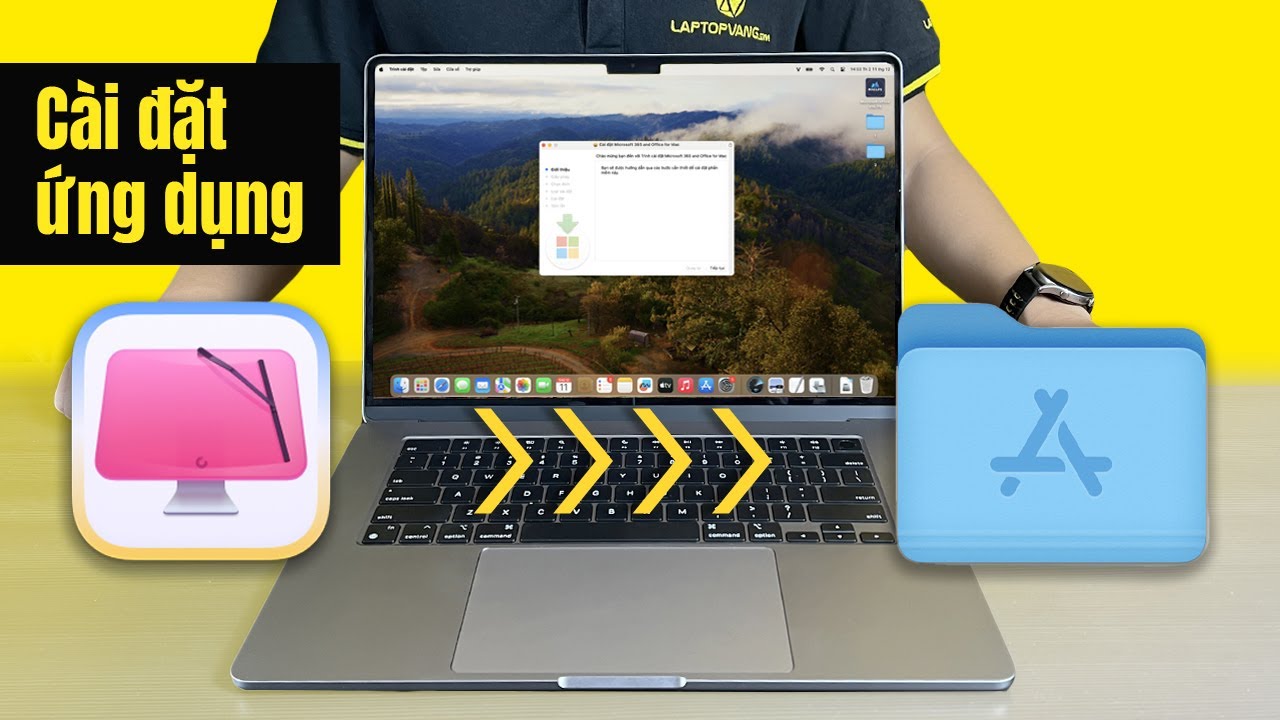
Bạn vừa mở chiếc MacBook mới toanh hoặc đang muốn làm quen lại với hệ điều hành macOS sau nhiều năm sử dụng Windows. Việc đầu tiên bạn nghĩ đến chắc chắn là cần cài những phần mềm cần thiết để phục vụ học tập và làm việc. Nhưng kho ứng dụng của Apple có cách hoạt động khá khác biệt, và không phải phần mềm nào cũng nằm trong đó. Để giúp bạn không bỡ ngỡ, bài viết này sẽ hướng dẫn chi tiết cách cài đặt phần mềm cho MacBook cho người mới bắt đầu, từ những bước cơ bản nhất đến những mẹo xử lý các tình huống phát sinh.
Hiểu rõ hai “cửa ngõ” cài đặt phần mềm trên MacBook
Khi sử dụng MacBook, bạn sẽ gặp hai nguồn tải phần mềm chính. Nguồn đầu tiên và an toàn nhất chính là App Store, tương tự như CH Play trên điện thoại Android. Nguồn thứ hai là tải file trực tiếp từ website của nhà phát triển, thường dùng cho các phần mềm chuyên nghiệp, nặng như Adobe Photoshop, Final Cut Pro hoặc các công cụ lập trình. Việc hiểu rõ sự khác biệt này giúp bạn dễ dàng hơn trong cách tải ứng dụng về máy và tránh cài nhầm các bản sao chép không an toàn.
Hướng dẫn cài đặt phần mềm cho MacBook qua App Store
App Store là kênh phân phối ứng dụng chính thức của Apple. Quy trình cài đặt phần mềm trên MacBook qua kênh này cực kỳ đơn giản và được tối ưu hóa cho hệ điều hành. Bạn có thể dùng tài khoản Apple ID của mình để tải xuống và quản lý toàn bộ ứng dụng đã mua.
Bước 1 là mở ứng dụng App Store từ Dock hoặc tìm kiếm bằng Spotlight bằng tổ hợp phím Command + Phím cách.
Bước 2 là sử dụng thanh tìm kiếm ở góc trên bên phải để nhập tên ứng dụng bạn muốn tìm. Sau khi tìm thấy, bạn bấm vào nút Get (nếu miễn phí) hoặc thấy mức giá để mua. Hệ thống sẽ yêu cầu bạn xác thực bằng Touch ID hoặc nhập mật khẩu Apple ID.
Bước 3 là chờ quá trình tải xuống hoàn tất. Ứng dụng sẽ tự động xuất hiện trong Launchpad hoặc thư mục Applications trong Finder. Bạn có thể mở ngay lập tức để sử dụng mà không cần làm thêm bất kỳ thao tác cấu hình phức tạp nào.

Hướng dẫn cài phần mềm từ file tải về trên website
Nhiều phần mềm chuyên nghiệp không phát hành trên App Store vì nhiều lý do như chính sách thanh toán hoặc tích hợp sâu vào hệ thống. Lúc này, việc tải ứng dụng từ web là điều bắt buộc. Quy trình cơ bản khi tải xuống một file nén dành cho Mac thường là định dạng .dmg (Disk Image) hoặc .pkg (Package Installer).
Trước tiên, bạn tải file về máy. Hầu hết file tải về sẽ nằm trong thư mục Downloads (Tải xuống). Nếu tải file ở định dạng .dmg, bạn cần double click vào file để “mount” (gắn kết) nó. Khi đó một ổ đĩa ảo sẽ xuất hiện, trên đó thường có biểu tượng ứng dụng và một mũi tên trỏ tới thư mục Applications. Nhiệm vụ của bạn chỉ là kéo thả biểu tượng ứng dụng đó vào thư mục Applications. Cách cài đặt phần mềm trên Macbook này được gọi là “copy” ứng dụng, không cần chạy file cài đặt.
Đối với file định dạng .pkg, bạn cũng double click để mở. Trình cài đặt sẽ hiện ra và hướng dẫn bạn qua các bước như chọn ổ đĩa, đồng ý với điều khoản rồi nhấn Install. Quá trình này tương tự như cài đặt phần mềm trên Windows.
Xử lý cảnh báo bảo mật khi cài phần mềm MacOS
Một lưu ý rất quan trọng cho người mới là macOS được thiết kế với các lớp bảo mật rất nghiêm ngặt. Khi bạn cài phần mềm ngoài App Store, hệ thống sẽ hiện cảnh báo “không thể mở ứng dụng vì Apple không thể kiểm tra phần mềm độc hại”. Đừng quá lo lắng, đây là tính năng Gatekeeper bảo vệ bạn. Nếu bạn tin tưởng nguồn tải, cách vượt qua cảnh báo nhằm đảm bảo quá trình cài đặt ứng dụng cho Macbook diễn ra thuận lợi là vào System Settings (Cài đặt hệ thống) -> Privacy & Security (Quyền riêng tư và Bảo mật). Bạn sẽ thấy dòng thông báo bên dưới là “Open Anyway” (Mở bất chấp). Nhấn vào đó và xác nhận lần nữa trên hộp thoại hiện ra.
Nếu bạn đã tải xuống một ứng dụng từ web trong một thời gian dài và cần cài đặt, hãy kiểm tra lại mục này để bật quyền mở thủ công.
Mẹo gỡ bỏ và cập nhật phần mềm định kỳ
Việc biết cách tải ứng dụng về máy thôi là chưa đủ, bạn cũng nên biết cách gỡ bỏ và cập nhật. Một số người dùng hay gặp lỗi khi xóa ứng dụng chỉ bằng cách kéo vào thùng rác. Để xóa triệt để, bạn nên sử dụng các công cụ chuyên dụng như AppCleaner để loại bỏ các file rác liên quan. Việc cập nhật ứng dụng trên App Store rất đơn giản, bạn chỉ cần mở ứng dụng và vào tab Updates. Đối với phần mềm tải từ web, nhiều ứng dụng sẽ tự kiểm tra cập nhật khi khởi động và hỏi bạn có muốn tải phiên bản mới hay không.
Nhìn chung, để cài đặt phần mềm cho MacBook từ A-Z không hề phức tạp. Bạn chỉ cần nhớ đến hai kênh chính là App Store và tải từ web với định dạng file tương ứng. Trong quá trình sử dụng, hãy luôn để tâm đến các cảnh báo bảo mật của hệ điều hành và chỉ tải file từ các website chính thức của nhà phát triển. Ban đầu có thể hơi lạ lẫm nhưng cách hoạt động của macOS sẽ giúp bạn quản lý máy tính khoa học hơn rất nhiều.
Hành trình làm quen với MacBook của bạn sẽ trở nên dễ dàng hơn một khi bạn nắm được nguyên tắc cài đặt phần mềm từ hai nguồn chính là App Store và tải trực tiếp từ nhà phát triển. Hãy làm quen với các định dạng file .dmg và .pkg cùng chức năng bảo mật Gatekeeper để xử lý các cảnh báo không mong muốn. Ngoài ra, việc phân biệt rõ ràng cách tải ứng dụng từ web sẽ giúp bạn giải quyết được nhiều công việc chuyên môn vốn không có trên cửa hàng của Apple. Đừng quên thường xuyên cập nhật ứng dụng để vá lỗi và trải nghiệm những tính năng mới nhất. Chúc bạn làm quen thành công với hệ sinh thái phần mềm tuyệt vời của Apple.

