
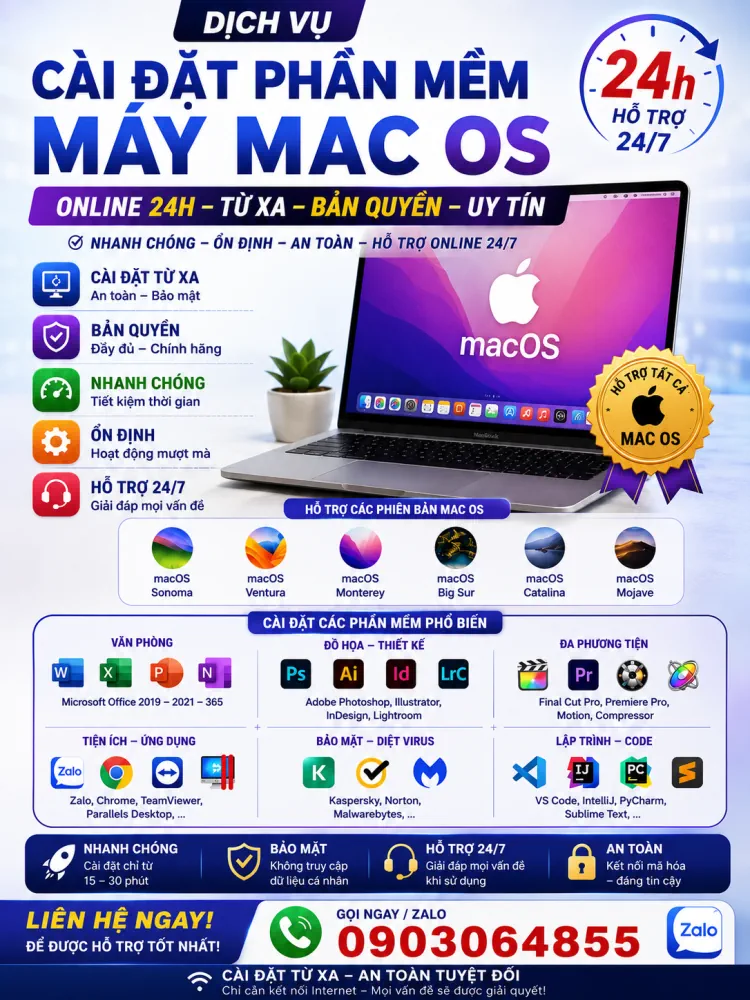
Chuyển từ Windows sang Mac luôn là một hành trình thú vị nhưng cũng đầy bỡ ngỡ. Bạn sẽ được trải nghiệm một hệ sinh thái phần cứng và phần mềm tối ưu tuyệt đối, nhưng việc thiếu vắng những ứng dụng quen thuộc có thể khiến công việc ban đầu bị gián đoạn. Đừng lo lắng, bài viết này sẽ giúp bạn chọn ra những phần mềm cần thiết để quá trình làm việc trên chiếc Mac mới trở nên mượt mà và hiệu quả ngay từ những ngày đầu tiên. Chúng ta sẽ cùng nhau xây dựng một bộ công cụ hoàn chỉnh, đáp ứng mọi nhu cầu từ văn phòng, thiết kế đến giải trí.
Trình duyệt web và quản lý mật khẩu
Nếu bạn đang quen với Chrome, việc chuyển sang Safari có thể là một thay đổi lớn. Tuy nhiên, để đồng bộ dữ liệu và giữ thói quen duyệt web, bạn nên cài đặt Google Chrome hoặc Microsoft Edge trên Mac. Cả hai trình duyệt này đều có phiên bản dành riêng cho hệ điều hành macOS và hoạt động rất ổn định. Việc giữ nguyên trình duyệt quen thuộc giúp bạn truy cập các trang web đã lưu, mật khẩu và tiện ích mở rộng (extension) một cách liền mạch. Ngoài ra, nếu bạn dùng Safari, hãy làm quen với iCloud Keychain (chuỗi khóa iCloud) để lưu trữ mật khẩu, nhưng nếu bạn muốn một giải pháp đa nền tảng hơn, 1Password hoặc Bitwarden là những lựa chọn tuyệt vời để quản lý thông tin đăng nhập một cách an toàn.
Bộ ứng dụng văn phòng và ghi chú
Để làm việc với các tài liệu văn bản, bảng tính và bài thuyết trình, bạn có hai lựa chọn chính. Microsoft Office for Mac là bộ công cụ quen thuộc với Word, Excel, PowerPoint. Nếu bạn thường xuyên cộng tác với người dùng Windows, cài đặt bộ ứng dụng này là gần như bắt buộc để đảm bảo định dạng file không bị lỗi. Ngược lại, nếu bạn muốn một giải pháp miễn phí và mạnh mẽ, LibreOffice là một lựa chọn đáng cân nhắc. Bên cạnh đó, đừng quên làm quen với ứng dụng Apple Notes (Ghi chú) hoặc Notion. Những ứng dụng ghi chú hiện đại này giúp bạn tổ chức ý tưởng và công việc một cách khoa học, đồng bộ trên mọi thiết bị Apple của bạn.

Ứng dụng đọc file nén và tải xuống
Một trong những khác biệt đầu tiên bạn nhận ra là macOS không hỗ trợ giải nén các định dạng như RAR hay 7Z một cách mặc định. The Unarchiver là một ứng dụng nhỏ gọn, miễn phí và xử lý hầu hết mọi loại file nén bạn gặp phải. Nó giúp bạn tránh được những phiền toái khi nhận file từ đồng nghiệp. Ngoài ra, nếu bạn thường xuyên tải file từ internet, hãy thử Motrix hoặc Folx. Chúng hỗ trợ tải xuống nhiều luồng (multi-threaded downloads), giúp tốc độ tải nhanh hơn đáng kể so với trình duyệt mặc định, đặc biệt hữu ích khi tải các bản cài đặt phần mềm lớn.
Công cụ phát triển và lập trình
Nếu bạn là nhà phát triển, việc chuyển sang Mac sẽ là một lợi thế lớn vì macOS có nền tảng Unix mạnh mẽ. Bạn nên cài đặt Homebrew ngay lập tức, đây là trình quản lý gói phần mềm giúp bạn cài đặt các công cụ dòng lệnh (command line tools) như Git, Node.js, Python một cách dễ dàng. Đối với trình soạn thảo code, Visual Studio Code là lựa chọn phổ biến nhất với kho tiện ích mở rộng khổng lồ. Ngoài ra, bạn có thể cài thêm iTerm2 để thay thế ứng dụng Terminal (Dòng lệnh) mặc định, mang lại nhiều tùy chọn tùy biến hơn và trải nghiệm gõ lệnh chuyên nghiệp hơn.
Phần mềm chỉnh sửa ảnh và video
Đối với người dùng phổ thông, Apple Photos (Ảnh) có sẵn đã đủ đáp ứng nhu cầu xem và chỉnh sửa ảnh cơ bản. Nhưng nếu bạn làm việc nhiều hơn với đồ họa, Adobe Photoshop hay Affinity Photo là những công cụ chuyên nghiệp hoạt động cực kỳ tốt trên macOS. Về dựng video, Final Cut Pro là phần mềm độc quyền của Apple, có hiệu năng tối ưu tuyệt đối trên Mac. Tuy nhiên, nếu bạn muốn một lựa chọn miễn phí và mạnh mẽ, DaVinci Resolve là một đối thủ nặng ký với đầy đủ tính năng chỉnh màu và dựng phim chuyên sâu. Hãy dùng thử cả hai để tìm ra công cụ phù hợp với quy trình làm việc của bạn.
Các tiện ích tùy chỉnh hệ thống
Để tận hưởng trải nghiệm macOS mượt mà hơn, bạn nên cài thêm một vài tiện ích nhỏ. Rectangle là ứng dụng giúp bạn quản lý cửa sổ bằng phím tắt, tính năng mà Windows có sẵn nhưng macOS lại thiếu. Bạn có thể dễ dàng chia đôi màn hình hoặc gán cửa sổ vào các góc mà không cần dùng chuột. Một ứng dụng không thể thiếu khác là AltTab, giúp bạn chuyển đổi giữa các cửa sổ trong cùng một ứng dụng giống hệt cách làm quen thuộc trên Windows. Điều này giúp tăng năng suất làm việc đáng kể nếu bạn thường xuyên mở nhiều tài liệu, cửa sổ cùng lúc.
Lưu ý quan trọng khi sử dụng Mac
Khi cài đặt phần mềm mới, hãy luôn nhớ rằng macOS có cơ chế bảo mật Gatekeeper. Bạn chỉ nên tải ứng dụng từ App Store hoặc trang web chính thức của nhà phát triển. Tránh tải phần mềm từ các nguồn không rõ ràng để bảo vệ máy khỏi mã độc. Ngoài ra, hãy dành chút thời gian làm quen với Trackpad (bàn di chuột) của Mac, các cử chỉ vuốt ngón tay sẽ giúp bạn thao tác nhanh hơn rất nhiều so với việc dùng chuột thông thường. Ban đầu có thể hơi khó khăn nhưng sau một thời gian ngắn bạn sẽ thấy nó vô cùng tự nhiên và tiện lợi.
Việc chuyển đổi sang macOS không còn là rào cản lớn khi bạn có trong tay bộ công cụ phần mềm phù hợp. Bằng việc chuẩn bị sẵn các ứng dụng quen thuộc cho việc duyệt web, soạn thảo văn bản và giải nén file, bạn có thể bắt đầu công việc một cách liền mạch. Đừng quên đầu tư thêm các tiện ích tùy chỉnh hệ thống để tối ưu hóa thói quen sử dụng của mình. Hãy thử nghiệm dần từng ứng dụng, bạn sẽ nhanh chóng tìm ra bộ công cụ ưng ý nhất. Chúc bạn có những trải nghiệm tuyệt vời trên chiếc máy tính mới của mình.

