
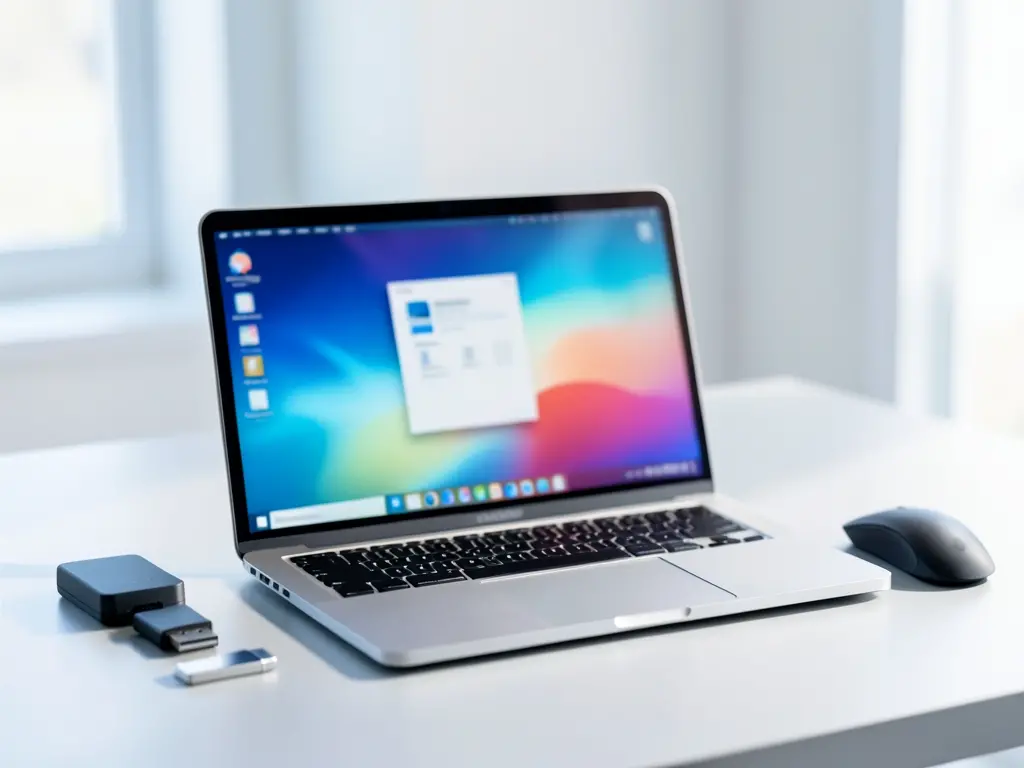
Khi Macbook bất ngờ khởi động chậm, treo logo Táo hoặc báo lỗi phân vùng, việc cài lại hệ điều hành là cách xử lý triệt để nhất. Tuy nhiên, không phải ai cũng có sẵn USB boot macOS, đủ dung lượng mạng để tải bộ cài hơn chục GB, hay đủ tự tin thao tác trong Disk Utility. Người dùng tại Phường Nùng Trí Cao, Cao Bằng thường gặp khó khăn kép: vừa thiếu thiết bị hỗ trợ, vừa khó tìm nơi xử lý trực tiếp. Dịch vụ hỗ trợ cài hệ điều hành Macbook từ xa ra đời để giải quyết đúng tình huống này.
Các trường hợp cần cài lại hệ điều hành Macbook
Không phải lúc nào Macbook cũng cần cài mới macOS. Một số lỗi có thể xử lý bằng cách khởi động Recovery, xóa phân vùng lỗi hoặc chỉ cần cài đè bản macOS hiện tại. Chỉ khi ổ cứng đã bị format nhầm, phân vùng Recovery hỏng, hoặc máy chạy phiên bản macOS quá cũ không còn được hỗ trợ thì mới nên cài mới hoàn toàn.
Các dấu hiệu thường gặp:
- Máy treo ở logo Táo hoặc thanh tiến trình không nhích sau 15 phút.
- Ổ cứng trong Disk Utility báo “Not mounted” hoặc không hiện phân vùng Macintosh HD.
- Màn hình hiện dấu chấm hỏi nhấp nháy khi khởi động.
- Máy chạy macOS quá cũ khiến nhiều ứng dụng văn phòng, trình duyệt không mở được.
- Người dùng muốn hạ cấp macOS do bản mới gây lag trên máy cấu hình thấp.
Với từng trường hợp, hướng xử lý khác nhau. Ví dụ máy treo logo Táo thường chỉ cần vào Recovery để repair ổ đĩa, trong khi lỗi chấm hỏi nhấp nháy gần như chắc chắn liên quan đến phân vùng khởi động và cần cài lại. Việc xác định đúng nguyên nhân trước khi thao tác giúp tránh mất dữ liệu không cần thiết.
Hỗ trợ từ xa phù hợp với người dùng tại Nùng Trí Cao
Đặc thù địa bàn Phường Nùng Trí Cao và các khu vực lân cận như xã Đức Long, thị trấn Nước Hai thuộc huyện Hòa An (Cao Bằng) là khoảng cách địa lý khá xa so với trung tâm dịch vụ kỹ thuật chuyên Macbook. Việc mang máy đi hàng trăm cây số chỉ để cài lại macOS là bất tiện và tiềm ẩn rủi ro va đập trong quá trình vận chuyển.
Hỗ trợ từ xa giải quyết bài toán này bằng cách kỹ thuật viên điều khiển máy tính khác hoặc hướng dẫn trực tiếp người dùng thao tác qua các bước chuẩn. Điều kiện cần là Macbook vẫn vào được Recovery (giữ Command + R khi khởi động) và có kết nối Internet ổn định, tốt nhất là dùng cáp mạng hoặc Wi-Fi băng tần 5GHz để tải bộ cài không bị ngắt giữa chừng.
Trước khi bắt đầu, người dùng nên chuẩn bị:
- Một ổ cứng ngoài hoặc USB dung lượng từ 16GB trở lên nếu muốn sao lưu dữ liệu trước.
- Apple ID đã đăng nhập từng dùng trên máy, phòng trường hợp macOS yêu cầu xác thực.
- Sạc cắm trực tiếp, không dùng pin vì quá trình cài có thể mất 1-2 giờ.
- Ghi lại các phần mềm quan trọng đang dùng để cài lại sau.
Toàn bộ quá trình cài macOS qua Internet Recovery sẽ tải trực tiếp từ máy chủ Apple, không cần USB. Tuy nhiên nếu đường truyền tại Cao Bằng không ổn định, phương án dùng USB boot được tạo sẵn từ trước sẽ nhanh hơn đáng kể.

Những việc dịch vụ có thể và không thể xử lý
Có thể hỗ trợ:
- Cài mới hoặc cài đè macOS lên phiên bản mới nhất mà máy hỗ trợ.
- Hạ cấp về phiên bản macOS cũ hơn khi phần mềm chuyên dụng yêu cầu.
- Sửa lỗi phân vùng, mount lại ổ đĩa trong Disk Utility.
- Cài đặt và cấu hình bộ Office, trình duyệt, công cụ nén, phần mềm đọc PDF sau khi cài hệ điều hành.
- Hướng dẫn thiết lập Time Machine để sao lưu định kỳ về sau.
Không thể xử lý từ xa:
- Máy không lên nguồn, không vào được Recovery, hoặc lỗi phần cứng như ổ cứng chết, pin phồng.
- Máy bị khóa iCloud và người dùng không có quyền truy cập Apple ID.
- Cài phần mềm bản quyền trả phí mà người dùng chưa có license hợp lệ.
Với các trường hợp phần cứng, cần mang máy đến trung tâm để kiểm tra trực tiếp. Không nên cố cài lại hệ điều hành khi ổ cứng có dấu hiệu hỏng cơ, vì quá trình ghi dữ liệu có thể khiến ổ cứng ngừng hoạt động hoàn toàn.
Lưu ý quan trọng trước khi cài hệ điều hành
Thao tác cài mới macOS sẽ xóa sạch dữ liệu trên phân vùng khởi động nếu chọn “Erase Disk” trong Disk Utility. Bắt buộc sao lưu toàn bộ dữ liệu quan trọng sang ổ cứng ngoài hoặc iCloud trước khi bắt đầu. Với máy đang hỏng không truy cập được hệ điều hành, việc sao lưu có thể cần tháo ổ cứng ra và đọc bằng dock chuyên dụng.
Nếu máy còn vào được macOS, hãy dùng Time Machine để sao lưu toàn bộ trước khi cài lại. Cách này nhanh và an toàn nhất, đồng thời cho phép khôi phục nguyên trạng cả hệ điều hành lẫn dữ liệu sau khi cài xong.
Một điểm cần lưu ý khác: các dòng Macbook dùng chip Apple Silicon (M1, M2, M3) có quy trình Recovery khác hoàn toàn so với Macbook chip Intel. Với máy Apple Silicon, cần giữ nút nguồn đến khi thấy biểu tượng Options, không dùng tổ hợp Command + R. Nếu bạn đang dùng dòng Macbook M1 trở lên, hãy thông báo rõ để kỹ thuật viên hướng dẫn đúng cách.
Đối với trường hợp phức tạp hơn như ổ cứng bị lỗi phân vùng nhiều lần, hoặc cần cài lại kèm theo thiết lập môi trường làm việc chuyên biệt, người dùng có thể tham khảo giải pháp cài phần mềm macbook uy tín để được tư vấn kỹ hơn trước khi thao tác.
Nếu bạn từng gặp tình trạng Macbook lỗi hệ thống nhưng chưa rõ cách xử lý, bài viết Macbook Gặp Lỗi Hệ Thống Tại Phường Hải Ninh, Hà Tĩnh? Hãy Liên Hệ giải thích chi tiết các bước chẩn đoán ban đầu. Trường hợp máy cần cài lại macOS hoàn toàn từ đầu và muốn nắm quy trình từng bước, bạn có thể đọc thêm hướng dẫn tại Cài Mới Hệ Thống Macbook Tại Phường đào Duy Từ, Thanh Hoá.
Sau khi cài xong hệ điều hành, nên kiểm tra lại vài thứ để chắc chắn máy hoạt động ổn:
- Vào System Settings > General > Software Update để cập nhật các bản vá bảo mật.
- Kiểm tra dung lượng ổ cứng còn trống ít nhất 15% để hệ điều hành chạy êm.
- Đăng nhập lại iCloud và bật Find My Mac để phòng mất máy.
- Cài lại các phần mềm văn phòng, trình duyệt, công cụ nén file như The Unarchiver, Keka nếu cần.
Toàn bộ quá trình từ khâu chẩn đoán đến khi máy chạy được macOS và các ứng dụng cơ bản thường mất từ 1-3 giờ, tùy tốc độ mạng và dung lượng dữ liệu cần khôi phục. Với người dùng tại Cao Bằng muốn tiết kiệm thời gian di chuyển, phương án hỗ trợ từ xa là lựa chọn thực tế nếu máy vẫn vào được Recovery.

