
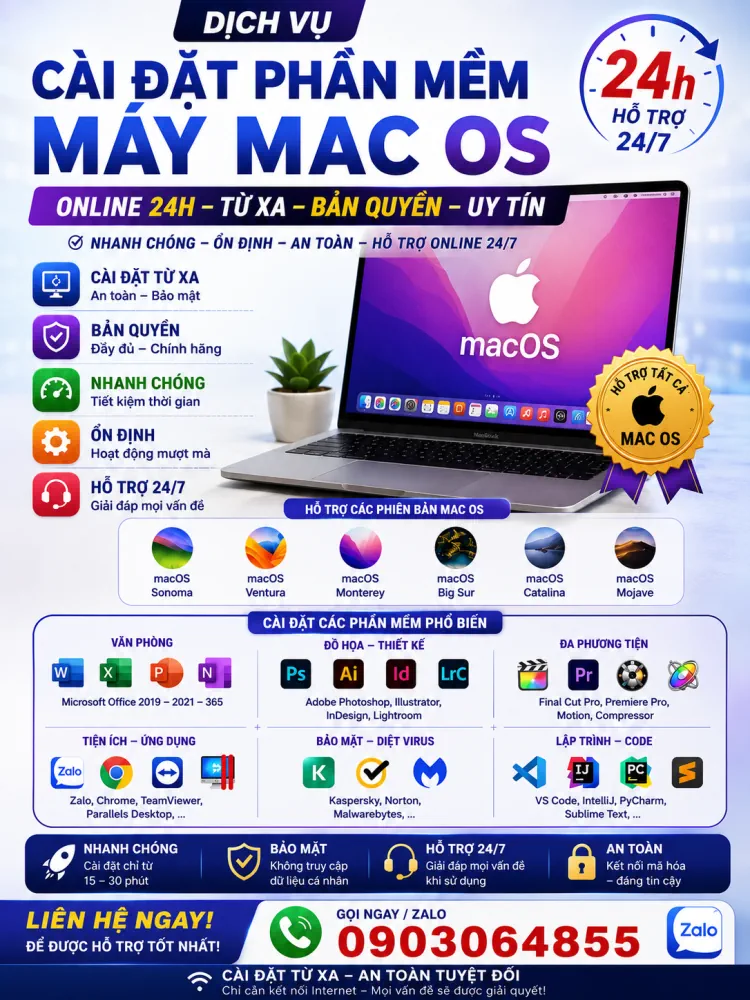
Bạn đang sở hữu một chiếc Macbook thời thượng nhưng lại gặp khó khăn khi kết nối và cài đặt máy in Canon yêu thích? Đừng lo lắng, bài viết này sẽ cung cấp cho bạn giải pháp toàn diện để Cài Máy In Canon Cho Macbook – Kết Nối Nhanh, In Ấn Ổn Định, đồng thời giới thiệu dịch vụ hỗ trợ chuyên nghiệp, đáng tin cậy.
Giới Thiệu: Cài Máy In Canon Cho Macbook – Kết Nối Nhanh, In Ấn Ổn Định
Việc Cài Máy In Canon Cho Macbook – Kết Nối Nhanh, In Ấn Ổn Định đôi khi gặp trục trặc do sự khác biệt giữa hệ điều hành macOS và trình điều khiển (driver) máy in. Tuy nhiên, với các bước hướng dẫn chi tiết và sự hỗ trợ chuyên nghiệp, bạn hoàn toàn có thể khắc phục tình trạng này, đảm bảo máy in Canon hoạt động mượt mà, ổn định trên chiếc Macbook của mình.
Hiểu Rõ Về Việc Cài Đặt Máy In Canon Trên Macbook
Macbook, với hệ điều hành macOS độc đáo, có cách tiếp cận khác biệt so với Windows khi cài đặt các thiết bị ngoại vi. Máy in Canon, dù phổ biến và chất lượng, đôi khi cần những tinh chỉnh riêng để hoạt động tối ưu trên nền tảng này.
Tại Sao Macbook Lại Cần Cài Đặt Riêng Cho Máy In Canon?
Khác biệt lớn nhất nằm ở cách macOS quản lý driver và thiết bị. Thay vì cài đặt một trình điều khiển chung chung, macOS thường yêu cầu driver cụ thể cho từng model máy in và phiên bản hệ điều hành. Canon, như nhiều nhà sản xuất khác, cần phát triển các bộ driver tương thích để đảm bảo mọi chức năng của máy in, từ in ấn cơ bản đến các tính năng nâng cao như scan hay in hai mặt, đều hoạt động chính xác trên Mac. Đôi khi, các phiên bản macOS mới có thể chưa được nhà sản xuất cập nhật driver ngay lập tức, tạo ra thách thức cho người dùng.
Lợi Ích Của Việc Cài Đặt Chính Xác
Việc cài đặt driver và kết nối máy in Canon một cách chính xác mang lại nhiều lợi ích thiết thực:
- Chất lượng in ấn vượt trội: Đảm bảo văn bản sắc nét, hình ảnh trung thực, màu sắc chính xác.
- Tốc độ in nhanh chóng: Tối ưu hóa luồng dữ liệu giữa Macbook và máy in.
- Hoạt động ổn định, không lỗi: Giảm thiểu tối đa các tình trạng kẹt giấy, lỗi kết nối hay bản in bị hỏng.
- Khai thác tối đa tính năng: Sử dụng đầy đủ các chức năng như in hai mặt, scan, fax (nếu có) mà không gặp trở ngại.
- Tiết kiệm chi phí: Tránh lãng phí mực in, giấy và thời gian do in sai hoặc lỗi.
Hướng Dẫn Chi Tiết Các Bước Cài Máy In Canon Cho Macbook
Việc cài đặt máy in Canon trên Macbook có thể thực hiện qua nhiều cách, tùy thuộc vào model máy in và cách bạn muốn kết nối.
Chuẩn Bị Trước Khi Cài Đặt
Để quá trình cài đặt diễn ra suôn sẻ, bạn cần chuẩn bị các yếu tố sau:
- Kiểm tra kết nối:
- USB: Đảm bảo cáp USB của máy in còn nguyên vẹn, kết nối chắc chắn với cả máy in và Macbook. Nếu Macbook của bạn chỉ có cổng USB-C, bạn có thể cần adapter hoặc hub chuyển đổi.
- Wi-Fi/Mạng: Xác nhận máy in và Macbook đang kết nối chung một mạng Wi-Fi. Kiểm tra cường độ tín hiệu mạng.
- Tải Driver Canon mới nhất:
- Truy cập trang web hỗ trợ chính thức của Canon.
- Tìm kiếm model máy in của bạn.
- Chọn đúng phiên bản hệ điều hành macOS đang sử dụng (ví dụ: macOS Ventura, Sonoma, v.v.).
- Tải về bộ driver và phần mềm tiện ích đi kèm (nếu có). Thông thường, các file tải về sẽ có định dạng
.dmg. - Lưu ý quan trọng: Một số máy in cũ, như Canon LBP2900, có thể không có driver chính thức cho các phiên bản macOS mới. Trong trường hợp này, bạn có thể cần tìm các bản vá (patch) hoặc driver do cộng đồng phát triển, hoặc áp dụng các phương pháp cài đặt thủ công đặc biệt.
Các Phương Pháp Cài Đặt Phổ Biến
1. Cài Đặt Tự Động Qua macOS (Khi Kết Nối USB hoặc Mạng Đã Được Nhận Diện)
macOS có khả năng nhận diện và tự động tải về driver cho nhiều loại máy in.
- Kết nối máy in với Macbook bằng cáp USB hoặc đảm bảo máy in đã kết nối Wi-Fi.
- Vào System Settings (Cài đặt hệ thống) > Printers & Scanners (Máy in & Máy quét).
- Nhấn nút Add Printer, Scanner, or Fax… (Thêm Máy in, Máy quét hoặc Fax…).
- macOS sẽ quét các thiết bị có sẵn. Nếu máy in Canon của bạn xuất hiện trong danh sách, hãy chọn nó.
- Ở mục Use (Sử dụng), macOS thường sẽ tự động chọn driver phù hợp. Nếu không, bạn có thể chọn “Select Software…” (Chọn Phần mềm…) và tìm driver Canon tương ứng.
- Nhấn Add (Thêm).
2. Cài Đặt Thủ Công Bằng Driver Tải Về
Đây là phương pháp phổ biến nhất, đặc biệt khi máy in không tự động nhận diện hoặc bạn cần cài đặt các phần mềm tiện ích đi kèm.
- Sau khi tải file driver
.dmg, mở file này lên. - Chạy trình cài đặt (thường có tên
Installerhoặc tương tự). - Làm theo các hướng dẫn trên màn hình. Bạn có thể cần cấp quyền cho ứng dụng cài đặt trong quá trình này.
- Trong quá trình cài đặt, bạn sẽ được yêu cầu chọn phương thức kết nối (USB, Wi-Fi) và model máy in.
- Sau khi cài đặt xong, thực hiện lại các bước thêm máy in trong System Settings > Printers & Scanners như phương pháp 1, đảm bảo chọn đúng driver đã cài.
3. Kết Nối Qua Mạng Wi-Fi
Nếu máy in Canon của bạn hỗ trợ Wi-Fi, quá trình cài đặt sẽ tương tự như trên nhưng bạn cần đảm bảo máy in đã được cấu hình kết nối Wi-Fi trước đó.
- Đảm bảo máy in đã kết nối thành công vào mạng Wi-Fi gia đình/văn phòng của bạn.
- Thực hiện các bước cài đặt driver đã tải về.
- Trong quá trình cài đặt hoặc khi thêm máy in, chọn tùy chọn kết nối mạng (Network Printer).
- Trình cài đặt hoặc macOS sẽ quét mạng để tìm máy in. Bạn có thể cần nhập địa chỉ IP của máy in nếu không tự động tìm thấy.
Lưu Ý Quan Trọng Khi Cài Đặt
- Quyền quản trị: Bạn có thể cần nhập mật khẩu quản trị viên của Macbook để cho phép cài đặt phần mềm.
- Tắt Gatekeeper (Tạm thời): Một số phiên bản macOS cũ hơn hoặc khi cài đặt các driver không chính thức, bạn có thể cần tạm thời tắt Gatekeeper. Tuy nhiên, hãy bật lại ngay sau khi hoàn tất cài đặt để bảo vệ máy tính.
- Khởi động lại máy: Luôn khởi động lại Macbook sau khi cài đặt driver để đảm bảo mọi thay đổi có hiệu lực.
- Driver & macOS: Luôn tìm driver tương thích với phiên bản macOS cụ thể bạn đang dùng. Driver cho macOS 10.15 (Catalina) hoặc 11 (Big Sur) có thể khác với macOS 13 (Ventura) hay 14 (Sonoma).
- Gỡ bỏ driver cũ: Trước khi cài đặt driver mới, nên gỡ bỏ hoàn toàn các driver máy in cũ để tránh xung đột.

5 Lỗi Thường Gặp Khi Cài Máy In Canon Cho Macbook Và Cách Khắc Phục
Dù đã làm theo hướng dẫn, đôi khi bạn vẫn có thể gặp phải các vấn đề khi Cài Máy In Canon Cho Macbook – Kết Nối Nhanh, In Ấn Ổn Định. Dưới đây là 5 lỗi phổ biến và cách khắc phục:
Lỗi 1: Máy In Canon Không Được Nhận Diện Bởi Macbook
- Nguyên nhân: Cáp USB lỏng/hỏng, cổng USB trên Macbook lỗi, driver chưa được cài đặt đúng phiên bản hoặc bị xung đột, tường lửa chặn kết nối.
- Cách khắc phục:
- Kiểm tra kết nối vật lý: Rút và cắm lại cáp USB, thử một cổng USB khác trên Macbook.
- Khởi động lại: Tắt máy in, khởi động lại Macbook, sau đó bật lại máy in.
- Kiểm tra Driver: Đảm bảo bạn đã tải và cài đặt driver Canon phiên bản mới nhất, tương thích với macOS của bạn từ trang chủ Canon. Gỡ bỏ driver cũ nếu có và cài lại driver mới.
- Thêm lại máy in: Vào System Settings > Printers & Scanners, xóa máy in hiện có (nếu có) rồi nhấn nút “+” để thêm lại. Chọn đúng driver trong mục “Use”.
- Kiểm tra Tường lửa: Trong System Settings > Network > Firewall, đảm bảo ứng dụng máy in hoặc macOS không bị chặn.
Lỗi 2: Macbook Không Thể Kết Nối Máy In Canon Qua Mạng Wi-Fi
- Nguyên nhân: Macbook và máy in không kết nối cùng một mạng Wi-Fi, cấu hình mạng trên máy in sai, tín hiệu Wi-Fi yếu, router gặp sự cố, hoặc phần mềm trên Mac chặn kết nối.
- Cách khắc phục:
- Đồng bộ mạng: Đảm bảo cả Macbook và máy in đều kết nối chung một SSID Wi-Fi.
- Khởi động lại thiết bị mạng: Tắt modem/router Wi-Fi, đợi khoảng 30 giây rồi bật lại. Khởi động lại máy in và Macbook.
- Kiểm tra cấu hình máy in: Truy cập vào giao diện quản lý máy in (thường qua địa chỉ IP của máy in trên trình duyệt web) để kiểm tra cài đặt Wi-Fi. In trang cấu hình mạng của máy in nếu có tùy chọn này.
- Cài đặt lại driver: Gỡ bỏ máy in khỏi danh sách, tải và cài lại driver, chọn phương thức kết nối mạng trong quá trình cài đặt.
- Kiểm tra Firewall: Tương tự như lỗi USB, kiểm tra cài đặt tường lửa trên Macbook.
Lỗi 3: Lỗi Driver – Không Tương Thích Hoặc Cài Đặt Bị Gián Đoạn
- Nguyên nhân: Tải sai driver (sai model, sai phiên bản macOS), file driver bị lỗi trong quá trình tải, hoặc quá trình cài đặt bị ngắt quãng do sự cố hệ thống.
- Cách khắc phục:
- Xác minh phiên bản: Truy cập trang web Canon, nhập chính xác model máy in và hệ điều hành macOS của bạn. Đặc biệt lưu ý phiên bản cụ thể như macOS 13 Ventura, 14 Sonoma.
- Gỡ cài đặt sạch sẽ: Sử dụng chức năng gỡ cài đặt trong System Settings > Printers & Scanners hoặc các công cụ gỡ driver chuyên dụng của Canon (nếu có).
- Tải lại driver: Xóa file driver cũ đã tải và tải lại bản mới nhất từ trang chủ Canon.
- Kiểm tra phần mềm bảo mật: Tạm thời tắt phần mềm diệt virus hoặc tường lửa trong quá trình cài đặt (nhớ bật lại sau).
- Thực hiện lại cài đặt: Chạy lại file cài đặt và làm theo từng bước hướng dẫn cẩn thận.
Lỗi 4: Bản In Bị Lỗi (Mờ, Lệch, Sai Màu, Thiếu Chữ)
- Nguyên nhân: Cài đặt in sai (khổ giấy, chất lượng), mực in sắp hết hoặc đã hết, đầu phun bị tắc (máy in phun màu), giấy bị kẹt hoặc không đúng loại, driver lỗi thời.
- Cách khắc phục:
- Kiểm tra cài đặt in: Trong cửa sổ in (Print Dialog) của ứng dụng, kiểm tra kỹ các tùy chọn như khổ giấy, chất lượng in (Draft, Normal, High Quality), hướng in, v.v.
- Kiểm tra Mực/Toner: Kiểm tra mức mực còn lại thông qua phần mềm máy in trên Mac hoặc màn hình hiển thị trên máy in. Thay thế hộp mực/toner nếu cần.
- Chạy bảo trì máy in: Hầu hết các máy in Canon đều có chức năng “Head Cleaning” (Làm sạch đầu phun) hoặc “Nozzle Check” (Kiểm tra kim phun) cho máy in phun màu, và “Printer Cleaning” (Làm sạch máy in) cho máy in laser. Chạy các chức năng này từ phần mềm máy in hoặc menu máy in. Chức năng căn chỉnh (Alignment) cũng có thể hữu ích.
- Kiểm tra giấy: Đảm bảo giấy được đặt đúng cách trong khay, không bị nhăn hoặc quá ẩm. Sử dụng loại giấy phù hợp với máy in.
- Cập nhật Driver: Đảm bảo bạn đang dùng driver mới nhất.
Lỗi 5: Vấn Đề Với Các Tính Năng Đặc Biệt (In Hai Mặt, Scan, Fax)
- Nguyên nhân: Chức năng chưa được kích hoạt trong cài đặt hệ thống hoặc ứng dụng, driver không hỗ trợ đầy đủ tính năng, hoặc lỗi phần cứng máy in.
- Cách khắc phục:
- In hai mặt (Duplex Printing): Trong cửa sổ in, tìm các tùy chọn như “Layout” (Bố cục), “Paper Handling” (Xử lý giấy) hoặc “Two-Sided” (Hai mặt). Bật tùy chọn này lên. Nếu không thấy, driver có thể không hỗ trợ hoặc máy in của bạn không có chức năng này.
- Chức năng Scan: Đảm bảo bạn đã cài đặt phần mềm tiện ích đi kèm máy in (ví dụ: Canon IJ Scan Utility) hoặc sử dụng ứng dụng “Image Capture” có sẵn trên macOS. Kiểm tra driver scan trong System Settings > Printers & Scanners.
- Kiểm tra Driver: Một số tính năng nâng cao yêu cầu driver đầy đủ hoặc phần mềm đi kèm. Hãy chắc chắn bạn đã cài đặt “Utilities” hoặc “Software Package” từ Canon.
- Liên hệ hỗ trợ: Nếu các bước trên không khắc phục được, có thể máy in gặp vấn đề phần cứng hoặc cần hỗ trợ kỹ thuật chuyên sâu.
Dịch Vụ Cài Máy In Canon Cho Macbook Chuyên Nghiệp – Kết Nối Nhanh, In Ấn Ổn Định
Hiểu được những khó khăn mà người dùng Mac có thể gặp phải khi cài đặt máy in, chúng tôi cung cấp dịch vụ hỗ trợ kỹ thuật chuyên nghiệp, giúp bạn Cài Máy In Canon Cho Macbook – Kết Nối Nhanh, In Ấn Ổn Định một cách dễ dàng và hiệu quả.
Dịch Vụ Cài Đặt Phần Mềm Máy Tính Online Từ Xa
Dịch vụ này cho phép kỹ thuật viên của chúng tôi truy cập vào máy tính Macbook của bạn từ xa thông qua các phần mềm điều khiển như TeamViewer, AnyDesk, hoặc UltraViewer. Chỉ cần kết nối internet ổn định, chúng tôi có thể cài đặt driver máy in Canon, cấu hình các tùy chọn in ấn, và xử lý mọi vấn đề phần mềm liên quan mà không cần bạn phải mang máy đến cửa hàng.
Dịch Vụ Sửa Máy Tính Online Từ Xa Trực Tuyến
Không chỉ cài đặt, chúng tôi còn cung cấp dịch vụ sửa chữa các lỗi phần mềm trên Macbook, bao gồm cả những lỗi liên quan đến máy in. Kỹ thuật viên sẽ chẩn đoán và khắc phục sự cố một cách nhanh chóng, đảm bảo máy tính và máy in của bạn hoạt động trở lại bình thường.
Dịch Vụ Cài Windows Online Từ Xa Qua Mạng
Mặc dù trọng tâm bài viết là Macbook, chúng tôi cũng hỗ trợ cài đặt và sửa chữa các hệ điều hành Windows từ xa. Điều này cho thấy năng lực và sự đa dạng trong dịch vụ IT của chúng tôi, sẵn sàng đáp ứng mọi nhu cầu công nghệ của bạn.
Cung Cấp Dịch Vụ Sửa Máy Tính Khác Liên Quan
Chúng tôi nhận sửa chữa nhiều vấn đề khác trên Macbook và các dòng máy tính khác, từ lỗi hệ điều hành, phần mềm ứng dụng, đến các sự cố liên quan đến phần cứng khi có thể chẩn đoán từ xa.
Cung Cấp Dịch Vụ Khắc Phục Lỗi Liên Quan Phần Mềm và Phần Cứng Khác
Với đội ngũ kỹ thuật viên giàu kinh nghiệm, chúng tôi có thể hỗ trợ khắc phục hầu hết các lỗi về phần mềm và chẩn đoán các vấn đề phần cứng tiềm ẩn trên máy tính của bạn.
Quy Trình Sửa Chữa/Cài Đặt Chuyên Nghiệp
Quy trình dịch vụ của chúng tôi được xây dựng để tối ưu hóa trải nghiệm khách hàng:
- Tiếp nhận yêu cầu: Bạn liên hệ với chúng tôi qua hotline hoặc các kênh hỗ trợ. Mô tả rõ vấn đề bạn đang gặp phải với việc cài máy in Canon trên Macbook.
- Chẩn đoán sơ bộ: Kỹ thuật viên lắng nghe, đặt câu hỏi để hiểu rõ tình hình và đưa ra phương án hỗ trợ phù hợp (online hoặc offline nếu cần).
- Tiến hành cài đặt/khắc phục (Online): Nếu là lỗi phần mềm hoặc cài đặt, kỹ thuật viên sẽ hướng dẫn bạn tải phần mềm điều khiển từ xa. Sau khi bạn đồng ý và cung cấp thông tin (ID, mật khẩu), kỹ thuật viên sẽ kết nối vào máy của bạn và thực hiện công việc. Bạn có thể quan sát trực tiếp toàn bộ quá trình.
- Kiểm tra và bàn giao: Sau khi hoàn tất, kỹ thuật viên sẽ kiểm tra lại để đảm bảo máy in Canon hoạt động tốt trên Macbook của bạn. Hướng dẫn bạn cách sử dụng hoặc kiểm tra lại các chức năng.
- Hỗ trợ sau dịch vụ: Chúng tôi cung cấp chế độ bảo hành sau dịch vụ, sẵn sàng hỗ trợ bạn nếu vấn đề phát sinh trở lại trong thời gian quy định.
Vì Sao Nên Chọn Dịch Vụ Cài Máy In Canon Cho Macbook Tại Đây?
- Chuyên môn cao: Đội ngũ kỹ thuật viên am hiểu sâu về hệ điều hành macOS và các dòng máy in Canon, đảm bảo giải quyết vấn đề một cách chính xác.
- Kết nối nhanh, in ấn ổn định: Cam kết mang đến giải pháp cài đặt và khắc phục lỗi tối ưu, giúp máy in hoạt động hiệu quả và ổn định nhất.
- Tiện lợi tối đa: Dịch vụ cài đặt online từ xa giúp bạn tiết kiệm thời gian, công sức, không cần di chuyển.
- Minh bạch và đáng tin cậy: Quy trình rõ ràng, báo giá trước khi thực hiện, bảo mật thông tin khách hàng.
- Hỗ trợ tận tâm: Luôn sẵn sàng lắng nghe và giải đáp mọi thắc mắc của khách hàng.
Báo Giá Tham Khảo Dịch Vụ
Chi phí dịch vụ phụ thuộc vào mức độ phức tạp của vấn đề. Tuy nhiên, chúng tôi luôn cố gắng đưa ra mức giá cạnh tranh và hợp lý nhất.
- Cài đặt máy in Canon cho Macbook (Online): Khoảng 150.000 – 250.000 VNĐ.
- Khắc phục lỗi máy in (Online): Phụ thuộc vào thời gian và độ phức tạp, có thể từ 150.000 VNĐ/lần.
- Cài đặt phần mềm khác (Online): Xem chi tiết bảng giá dịch vụ cài đặt phần mềm online.
Lưu ý: Đây là báo giá tham khảo. Vui lòng liên hệ trực tiếp để nhận báo giá chính xác cho trường hợp của bạn.
Cam Kết Dịch Vụ
Chúng tôi cam kết:
- Chất lượng: Mang đến dịch vụ cài đặt và sửa chữa chuyên nghiệp, hiệu quả.
- Tốc độ: Khắc phục sự cố và hoàn thành cài đặt nhanh chóng, giúp bạn tiết kiệm thời gian.
- Bảo mật: Tuyệt đối bảo vệ thông tin cá nhân và dữ liệu của khách hàng.
- Hài lòng: Đảm bảo khách hàng hài lòng với kết quả dịch vụ.
Câu Hỏi Thường Gặp (FAQ)
1. Liệu việc cho phép kỹ thuật viên truy cập máy tính từ xa có an toàn không?
Có, chúng tôi sử dụng các phần mềm điều khiển từ xa uy tín và mã hóa kết nối. Kỹ thuật viên chỉ có thể truy cập khi bạn cấp quyền và cung cấp thông tin đăng nhập tạm thời. Sau khi hoàn tất, kết nối sẽ bị ngắt. Bạn luôn có thể quan sát trực tiếp màn hình trong quá trình làm việc.
2. Thời gian cài đặt máy in Canon cho Macbook qua mạng thường mất bao lâu?
Thông thường, quá trình cài đặt driver và cấu hình cơ bản mất khoảng 15-30 phút, tùy thuộc vào tốc độ mạng và độ phức tạp của máy in.
3. Macbook đời cũ có cài được máy in Canon không?
Hầu hết các model máy in Canon hiện đại đều có driver hỗ trợ các phiên bản macOS gần đây. Tuy nhiên, với các model máy in cũ hoặc macOS quá mới/quá cũ, việc tìm driver tương thích có thể khó khăn hơn. Dịch vụ của chúng tôi có thể hỗ trợ tìm giải pháp thay thế.
4. Các bạn có hỗ trợ tất cả các model máy in Canon không?
Chúng tôi cố gắng hỗ trợ đa dạng các model máy in Canon. Tuy nhiên, với các model quá cũ hoặc đã ngừng hỗ trợ driver, việc cài đặt có thể cần phương pháp đặc biệt hoặc không khả thi. Vui lòng cung cấp model máy in cụ thể để chúng tôi kiểm tra.
5. Nếu vấn đề không thể giải quyết từ xa thì sao?
Trong trường hợp lỗi phần cứng hoặc các vấn đề phức tạp không thể khắc phục hoàn toàn qua mạng, chúng tôi sẽ tư vấn giải pháp thay thế, có thể bao gồm việc mang máy đến trung tâm sửa chữa hoặc hỗ trợ tìm kỹ thuật viên tại địa phương.
Kết Luận
Việc Cài Máy In Canon Cho Macbook – Kết Nối Nhanh, In Ấn Ổn Định không còn là nỗi lo với hướng dẫn chi tiết và dịch vụ hỗ trợ chuyên nghiệp của chúng tôi. Hãy để chúng tôi giúp bạn khắc phục mọi rào cản kỹ thuật, đảm bảo trải nghiệm in ấn liền mạch và hiệu quả nhất trên chiếc Macbook yêu quý của bạn. Liên hệ ngay hôm nay để nhận được sự tư vấn và hỗ trợ tốt nhất!

