
Meta Description: Hướng dẫn chi tiết cách cài Visual Studio Code cho Macbook, biến chiếc Macbook của bạn thành môi trường lập trình chuyên nghiệp, hiệu quả và tùy biến cao. Khám phá mẹo khắc phục lỗi và dịch vụ hỗ trợ.
Giới Thiệu: Biến Macbook Thành Trung Tâm Lập Trình Đỉnh Cao
Macbook, với thiết kế tinh tế, hiệu năng mạnh mẽ và hệ điều hành macOS thân thiện, từ lâu đã là lựa chọn hàng đầu của nhiều chuyên gia sáng tạo, bao gồm cả các lập trình viên. Tuy nhiên, để khai thác tối đa tiềm năng của thiết bị này cho công việc lập trình, việc sở hữu một môi trường phát triển tích hợp (IDE) mạnh mẽ và linh hoạt là vô cùng cần thiết. Cài Visual Studio Code cho Macbook – Môi trường lập trình chuyên nghiệp là bước đi then chốt để bạn nâng tầm trải nghiệm code, biến chiếc Macbook của mình thành một cỗ máy phát triển phần mềm hiệu quả và tùy biến cao. Bài viết này sẽ cung cấp một hướng dẫn chi tiết, dễ hiểu về cách cài đặt Visual Studio Code (VS Code) trên Macbook, đồng thời chia sẻ những mẹo hữu ích, cách khắc phục sự cố thường gặp và giới thiệu các dịch vụ hỗ trợ chuyên nghiệp, giúp bạn thiết lập một không gian làm việc lý tưởng.
Tại Sao Visual Studio Code Là Lựa Chọn Số 1 Cho Lập Trình Viên Trên Macbook?
Visual Studio Code (VS Code) không chỉ là một trình soạn thảo mã nguồn đơn thuần. Nó là một công cụ mạnh mẽ, miễn phí, mã nguồn mở được Microsoft phát triển, nhanh chóng trở thành một trong những IDE phổ biến nhất trên toàn cầu. Đối với người dùng Macbook, VS Code mang lại những lợi ích vượt trội:
- Nhẹ và Nhanh: VS Code nổi tiếng với dung lượng nhỏ gọn và tốc độ khởi động, xử lý mượt mà ngay cả trên các máy có cấu hình không quá cao. Điều này đặc biệt quan trọng trên Macbook, nơi tài nguyên hệ thống đôi khi cần được tối ưu hóa.
- Hỗ Trợ Đa Ngôn Ngữ: VS Code hỗ trợ hầu hết các ngôn ngữ lập trình phổ biến hiện nay như JavaScript, Python, Java, C++, C#, Go, Ruby, PHP, và nhiều ngôn ngữ khác. Với hệ sinh thái extension phong phú, bạn có thể dễ dàng thêm hỗ trợ cho bất kỳ ngôn ngữ nào.
- Hệ Sinh Thái Extension Khổng Lồ: Đây là điểm mạnh “ăn tiền” của VS Code. Hàng ngàn extension có sẵn trên Visual Studio Marketplace giúp bạn tùy chỉnh IDE theo ý muốn, từ theme giao diện, các công cụ gỡ lỗi (debugger), hỗ trợ syntax highlighting, linting, autocomplete, cho đến các công cụ tích hợp Git, Docker, CI/CD pipelines, và thậm chí là AI như GitHub Copilot.
- Tính Năng Thông Minh: VS Code tích hợp sẵn các tính năng như IntelliSense (gợi ý code thông minh), Git integration mạnh mẽ, debugging trực quan, và khả năng làm việc với terminal tích hợp ngay trong ứng dụng.
- Giao Diện Thân Thiện và Tùy Biến Cao: Giao diện của VS Code được thiết kế trực quan, dễ sử dụng. Bạn có thể tùy chỉnh gần như mọi khía cạnh của IDE, từ bố cục, phím tắt, cho đến giao diện người dùng, tạo ra một không gian làm việc mang đậm dấu ấn cá nhân.
- Miễn Phí và Mã Nguồn Mở: VS Code hoàn toàn miễn phí và cộng đồng mã nguồn mở liên tục đóng góp, cải tiến, đảm bảo VS Code luôn cập nhật và phát triển.
Hướng Dẫn Chi Tiết Cách Cài Visual Studio Code Cho Macbook
Việc cài đặt VS Code trên Macbook vô cùng đơn giản. Dưới đây là các bước chi tiết:
Bước 1: Tải Visual Studio Code
- Truy cập trang chủ: Mở trình duyệt web yêu thích của bạn (Safari, Chrome, Firefox, v.v.) và truy cập vào trang tải xuống chính thức của Visual Studio Code: code.visualstudio.com.
- Chọn phiên bản macOS: Trên trang chủ, bạn sẽ thấy các tùy chọn tải xuống cho từng hệ điều hành. Hãy nhấp vào nút “Download for Mac”. Trang web thường sẽ tự động nhận diện hệ điều hành của bạn và đề xuất phiên bản phù hợp.
- Đối với các dòng Macbook đời mới sử dụng chip Apple Silicon (M1, M2, M3…), bạn nên chọn phiên bản Universal hoặc phiên bản dành riêng cho Apple Silicon để có hiệu suất tốt nhất. Phiên bản Universal thường hoạt động tốt trên cả chip Intel và Apple Silicon.
- Tải xuống tệp cài đặt: Tệp tải về thường có dạng
.zip(ví dụ:VSCode-darwin-universal.zip).
Bước 2: Cài Đặt Visual Studio Code
- Giải nén tệp tin: Sau khi tải xuống hoàn tất, tìm tệp
.ziptrong thư mục Downloads của bạn và nhấp đúp vào nó để giải nén. Thao tác này sẽ tạo ra một thư mục mới chứa ứng dụng Visual Studio Code. - Di chuyển ứng dụng vào Thư mục Applications: Mở Finder, tìm ứng dụng
Visual Studio Code.appvừa giải nén. Kéo và thả biểu tượng này vào thư mục Applications (Ứng dụng) trên Macbook của bạn. Đây là bước quan trọng để VS Code được cài đặt chính thức và có thể truy cập từ Launchpad hoặc Spotlight. - Khởi chạy Visual Studio Code:
- Qua Finder/Launchpad: Mở thư mục Applications hoặc Launchpad, tìm biểu tượng Visual Studio Code và nhấp đúp để mở.
- Qua Spotlight: Nhấn
Command + Spaceđể mở Spotlight, gõ “Visual Studio Code” và nhấn Enter. - Ghi chú: Lần đầu tiên mở, macOS có thể hiển thị cảnh báo về việc ứng dụng được tải về từ Internet. Bạn chỉ cần nhấp “Open” để tiếp tục.
- Tùy chọn: Thêm vào Dock: Để truy cập nhanh, bạn có thể giữ VS Code trên Dock. Khi VS Code đang chạy, nhấp chuột phải vào biểu tượng của nó trên Dock, chọn “Options” (Tùy chọn) > “Keep in Dock” (Giữ trong Dock).
Bước 3: Cấu Hình VS Code Để Sử Dụng Lệnh ‘code’ Từ Terminal
Để nâng cao trải nghiệm làm việc, bạn nên cấu hình VS Code để có thể mở thư mục hoặc tệp tin trực tiếp từ Terminal bằng lệnh code.
- Mở Visual Studio Code (nếu chưa mở).
- Mở Command Palette: Nhấn tổ hợp phím
Command + Shift + P. - Tìm và chạy lệnh: Gõ
shell commandvào thanh tìm kiếm của Command Palette. Chọn lệnh “Shell Command: Install ‘code’ command in PATH”. - Khởi động lại Terminal: Để thay đổi có hiệu lực, bạn cần đóng và mở lại Terminal.
- Kiểm tra: Bây giờ, bạn có thể mở Terminal, di chuyển đến bất kỳ thư mục nào bằng lệnh
cd, và gõcode .để mở thư mục hiện tại trong VS Code.
Khám Phá Các Tính Năng Nâng Cao Và Mở Rộng Cho Môi Trường Lập Trình Trên Macbook
Sau khi hoàn tất cài đặt cơ bản, giờ là lúc biến VS Code thành một môi trường lập trình thực thụ.
Cài Đặt Extensions – Trái Tim Của VS Code
VS Code trở nên mạnh mẽ chính nhờ vào hệ sinh thái extension khổng lồ. Bạn có thể cài đặt extension trực tiếp từ giao diện VS Code:
- Mở Extensions View: Nhấp vào biểu tượng Extensions (hình các ô vuông lồng nhau) ở thanh bên trái màn hình, hoặc nhấn
Command + Shift + X. - Tìm kiếm Extension: Sử dụng thanh tìm kiếm để nhập tên extension bạn muốn, ví dụ: “Python”, “Prettier”, “Live Server”, “ESLint”, “GitLens”, v.v.
- Cài đặt: Khi tìm thấy extension mong muốn, nhấp vào nút “Install”.
Một số Extension không thể thiếu cho lập trình viên trên Macbook:
- Ngôn ngữ lập trình: Python, JavaScript/TypeScript, Java, C/C++, Go, etc. (Ví dụ: Python extension pack).
- Công cụ định dạng code: Prettier, ESLint (cho JavaScript/TypeScript).
- Công cụ hỗ trợ phát triển web: Live Server, Live Reload, Auto Rename Tag.
- Quản lý Git: GitLens (cung cấp thông tin chi tiết về lịch sử code).
- Theme và Icon: Material Icon Theme, Dracula Official, One Dark Pro.

Tùy Chỉnh Giao Diện Và Phím Tắt
- Thay đổi Theme: Vào
File > Preferences > Color Theme(hoặcCode > Preferences > Color Themetrên macOS) để chọn giao diện màu sắc yêu thích. - Tùy chỉnh Phím tắt: Vào
File > Preferences > Keyboard Shortcuts(hoặcCode > Preferences > Keyboard Shortcuts) để xem và chỉnh sửa các phím tắt.- Lưu ý cho người dùng Macbook: Đôi khi, layout bàn phím (ví dụ: JIS của Nhật và ANSI của Mỹ) có thể gây ra xung đột phím tắt, đặc biệt với các tổ hợp như
Command + [. Bạn cần kiểm tra cài đặt phím tắt trong VS Code để đảm bảo chúng được ánh xạ chính xác với layout bàn phím bạn đang sử dụng.
- Lưu ý cho người dùng Macbook: Đôi khi, layout bàn phím (ví dụ: JIS của Nhật và ANSI của Mỹ) có thể gây ra xung đột phím tắt, đặc biệt với các tổ hợp như
Sử Dụng Terminal Tích Hợp
VS Code có một Terminal tích hợp sẵn, giúp bạn thực hiện các lệnh dòng lệnh mà không cần rời khỏi IDE. Mở Terminal bằng cách vào Terminal > New Terminal.
5 Lỗi Thường Gặp Khi Cài Đặt Visual Studio Code Cho Macbook Và Cách Khắc Phục
Mặc dù quá trình cài đặt khá đơn giản, đôi khi người dùng có thể gặp phải một số vấn đề. Dưới đây là 5 lỗi phổ biến và cách khắc phục:
1. Lỗi Lệnh ‘code’ Không Được Nhận Diện Trong Terminal
- Triệu chứng: Khi bạn gõ
code .trong Terminal, hệ thống báo lỗi'code' is not recognized as an internal or external command. - Nguyên nhân: Lệnh
codechưa được thêm vào biến môi trường PATH của hệ thống. - Cách khắc phục:
- Mở VS Code.
- Mở Command Palette (
Command + Shift + P). - Tìm và chạy lệnh: “Shell Command: Install ‘code’ command in PATH”.
- Đóng và mở lại Terminal để thay đổi có hiệu lực.
2. Visual Studio Code Bị Treo, Không Khởi Động Được Hoặc Báo Lỗi “Couldn’t communicate with a helper application”
- Triệu chứng: VS Code không mở lên, bị treo khi khởi động, hoặc hiển thị thông báo lỗi về ứng dụng hỗ trợ.
- Nguyên nhân: Có thể do các tiến trình VS Code cũ còn sót lại, cài đặt bị lỗi, hoặc xung đột với các tệp cấu hình (settings/cache). Đôi khi, vấn đề có thể liên quan đến các bản cập nhật macOS hoặc xung đột ứng dụng.
- Cách khắc phục:
- Kiểm tra tiến trình: Mở Activity Monitor, tìm kiếm các tiến trình liên quan đến “Visual Studio Code”. Nếu có, chọn và nhấn nút “X” để buộc dừng chúng.
- Xóa cache và settings: Thử xóa các thư mục cache và cài đặt của VS Code. Bạn có thể tìm thấy chúng trong
~/Library/Application Support/Codevà~/Library/Preferences/com.microsoft.VSCode.plist. Cẩn thận khi xóa các tệp này, tốt nhất nên sao lưu trước. - Cài đặt lại: Gỡ cài đặt VS Code (kéo ứng dụng từ thư mục Applications vào Thùng rác) và tải về phiên bản mới nhất để cài đặt lại.
- Sử dụng Homebrew (nếu có): Nếu bạn sử dụng Homebrew để cài đặt, lệnh
brew reinstall visual-studio-codecó thể hữu ích. - Kiểm tra quyền truy cập: Đảm bảo VS Code có đủ quyền truy cập vào hệ thống theo cài đặt bảo mật của macOS.
3. Extension Không Cài Đặt Được Hoặc Bị Lỗi
- Triệu chứng: Khi cố gắng cài đặt extension từ Marketplace, quá trình bị dừng lại hoặc báo lỗi.
- Nguyên nhân:
- Kết nối Internet không ổn định.
- VS Code chưa được tin cậy hoàn toàn bởi macOS.
- Xung đột với các extension khác hoặc cài đặt cá nhân.
- Phiên bản VS Code quá cũ.
- Cách khắc phục:
- Kiểm tra kết nối Internet: Đảm bảo bạn có kết nối mạng ổn định.
- Khởi động lại VS Code và Terminal: Đôi khi chỉ cần khởi động lại là đủ.
- Cập nhật VS Code và Extension: Đảm bảo bạn đang sử dụng phiên bản VS Code mới nhất và thử cập nhật các extension khác.
- Cài đặt Extension bằng VSIX: Tải tệp
.vsixcủa extension từ trang Marketplace và cài đặt thủ công qua lệnhExtensions: Install from VSIX...trong Command Palette. - Kiểm tra quyền Publisher: Lần đầu cài extension từ bên thứ ba, VS Code sẽ hỏi bạn có tin cậy publisher đó không. Hãy chắc chắn bạn đồng ý nếu tin tưởng nguồn gốc.
4. Lỗi Đánh Tiếng Việt Trong VS Code
- Triệu chứng: Gõ tiếng Việt bị nhảy ký tự, lỗi font, hoặc không gõ được.
- Nguyên nhân: Xung đột với bộ gõ tiếng Việt (như Unikey) hoặc cấu hình ngôn ngữ của VS Code.
- Cách khắc phục:
- Chạy VS Code với quyền Administrator: Thử khởi chạy VS Code bằng cách nhấn chuột phải vào biểu tượng và chọn “Run as administrator” (nếu có tùy chọn này) hoặc khởi động lại máy và thử lại.
- Tắt bộ gõ tiếng Việt tạm thời: Đóng Unikey hoặc bộ gõ bạn đang dùng, sau đó thử gõ lại trong VS Code. Nếu gõ được, bạn cần cấu hình lại bộ gõ hoặc VS Code để chúng tương thích với nhau.
- Kiểm tra cài đặt ngôn ngữ: Đảm bảo cài đặt ngôn ngữ và khu vực (region) trên Macbook của bạn được thiết lập đúng.
5. Vấn Đề Phím Tắt Với Layout Bàn Phím Khác Nhau
- Triệu chứng: Một số tổ hợp phím tắt (ví dụ:
Command + [) không hoạt động hoặc hoạt động sai lệch. - Nguyên nhân: Xung đột do sử dụng hai layout bàn phím khác nhau (ví dụ: bàn phím tích hợp của Macbook với layout JIS Nhật Bản và bàn phím rời ANSI Mỹ). VS Code cố gắng nhận diện layout bàn phím, nhưng đôi khi có độ trễ hoặc sai sót.
- Cách khắc phục:
- Kiểm tra và tùy chỉnh Keyboard Shortcuts: Vào
Code > Preferences > Keyboard Shortcutsđể xem chi tiết các phím tắt. Đôi khi bạn cần gán lại thủ công các phím tắt bị lỗi. - Sử dụng một layout bàn phím nhất quán: Nếu có thể, hãy sử dụng bàn phím có layout giống với bàn phím tích hợp của Macbook hoặc cấu hình hệ thống để ưu tiên một layout nhất định khi làm việc với VS Code.
- Cập nhật VS Code: Các bản cập nhật mới có thể cải thiện khả năng tương thích với các layout bàn phím khác nhau.
- Kiểm tra và tùy chỉnh Keyboard Shortcuts: Vào
Dịch Vụ Cài Đặt Và Hỗ Trợ Chuyên Nghiệp Cho Macbook Của Bạn
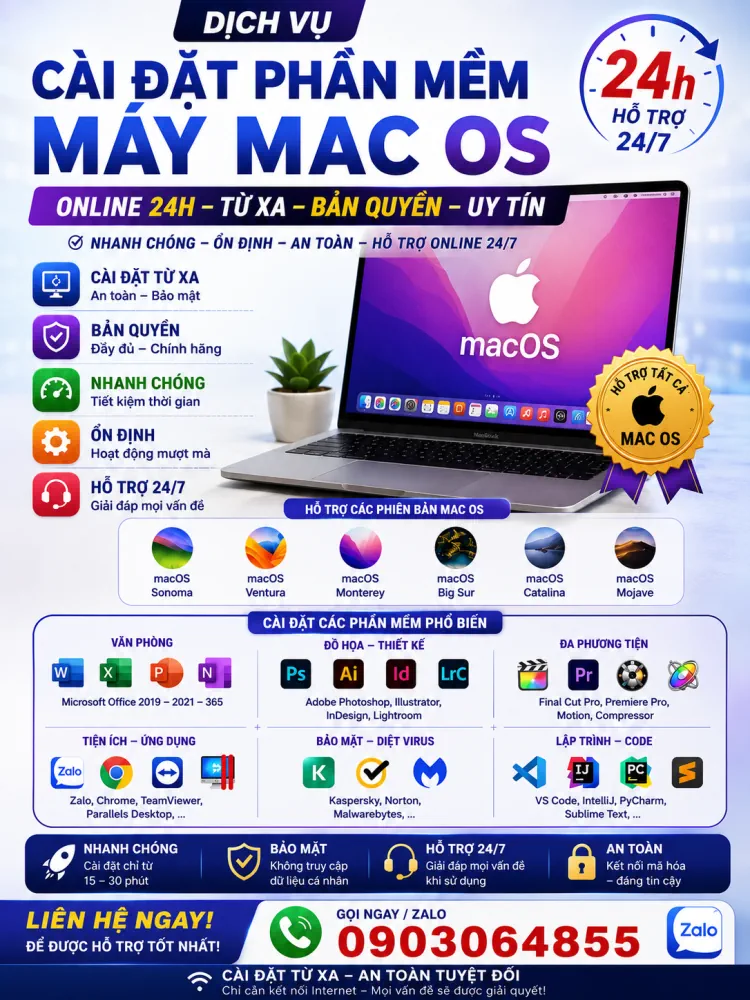
Việc tự mình cài đặt và khắc phục sự cố là hoàn toàn khả thi, tuy nhiên, nếu bạn cần sự hỗ trợ nhanh chóng, chuyên nghiệp hoặc muốn tiết kiệm thời gian, các dịch vụ IT chuyên nghiệp sẽ là lựa chọn tối ưu. Chúng tôi cung cấp một loạt các dịch vụ đảm bảo Macbook của bạn luôn hoạt động trơn tru và hiệu quả nhất cho công việc lập trình:
Dịch Vụ Cài Đặt Phần Mềm Máy Tính Online Từ Xa
Bạn cần cài đặt Visual Studio Code, các ngôn ngữ lập trình, môi trường phát triển, hoặc bất kỳ phần mềm chuyên dụng nào khác trên Macbook của mình? Dịch vụ cài đặt phần mềm online từ xa của chúng tôi sẽ giúp bạn:
- Cài đặt Visual Studio Code và các Extension cần thiết: Thiết lập môi trường phát triển đầy đủ, tùy chỉnh theo yêu cầu.
- Cài đặt các IDE và công cụ lập trình khác: Hỗ trợ cài đặt các phần mềm phát triển chuyên nghiệp khác.
- Cài đặt môi trường phát triển: Thiết lập Node.js, Python, Docker, Git, và các công cụ liên quan.
- Tiết kiệm thời gian: Kỹ thuật viên thực hiện cài đặt nhanh chóng qua phần mềm điều khiển từ xa như UltraViewer, TeamViewer, AnyDesk.
- Toàn Quốc: Hỗ trợ khách hàng trên khắp Việt Nam.
Dịch Vụ Sửa Máy Tính Online Từ Xa Trực Tuyến
Macbook của bạn gặp sự cố phần mềm, hiệu suất chậm, xung đột ứng dụng hay các vấn đề bất thường khác? Đội ngũ kỹ thuật viên của chúng tôi sẵn sàng hỗ trợ khắc phục online:
- Chẩn đoán và sửa lỗi phần mềm: Giải quyết các vấn đề phát sinh khi sử dụng VS Code, các ứng dụng lập trình, hoặc hệ điều hành.
- Tối ưu hóa hiệu suất: Giúp máy tính của bạn chạy nhanh và mượt mà hơn.
- Khắc phục xung đột ứng dụng: Giải quyết các lỗi do phần mềm xung đột lẫn nhau.
- Hỗ trợ các vấn đề liên quan đến macOS: Khắc phục các lỗi hệ thống, cài đặt driver (nếu có).
Dịch Vụ Cài Windows Online Từ Xa Qua Mạng
Mặc dù bạn đang sử dụng Macbook, chúng tôi cũng cung cấp dịch vụ cài đặt Windows từ xa. Điều này hữu ích nếu bạn cần chạy các ứng dụng chỉ có trên Windows hoặc cấu hình môi trường dual boot. Dịch vụ bao gồm:
- Cài đặt Windows phiên bản mới nhất (Win 10, Win 11).
- Cài đặt đầy đủ driver và các phần mềm cần thiết.
- Tối ưu hóa hệ thống.
Cung Cấp Dịch Vụ Sửa Máy Tính Khác Liên Quan
Bên cạnh các dịch vụ cốt lõi, chúng tôi còn cung cấp:
- Khôi phục dữ liệu: Hỗ trợ lấy lại dữ liệu đã mất do xóa nhầm, lỗi ổ cứng, hoặc các sự cố khác.
- Bảo trì định kỳ: Đảm bảo máy tính của bạn luôn trong tình trạng hoạt động tốt nhất.
- Tư vấn nâng cấp phần cứng/phần mềm: Đưa ra lời khuyên chuyên nghiệp về các giải pháp tối ưu cho nhu cầu của bạn.
Cung Cấp Dịch Vụ Đặt Khắc Phục Lỗi Liên Quan Phần Mềm Và Phần Cứng Khác
Chúng tôi hiểu rằng các vấn đề kỹ thuật có thể đa dạng. Dịch vụ của chúng tôi bao quát:
- Lỗi phần mềm: Lỗi ứng dụng, lỗi hệ điều hành, lỗi driver, lỗi mạng, virus, malware.
- Lỗi phần cứng cơ bản: Hỗ trợ chẩn đoán và tư vấn giải pháp cho các vấn đề phần cứng (nếu có thể khắc phục qua phần mềm hoặc cần can thiệp phần cứng).
Quy Trình Sửa Chữa Chuyên Nghiệp
Quy trình làm việc của chúng tôi được thiết kế để mang lại hiệu quả và sự minh bạch tối đa cho khách hàng:
- Tiếp nhận yêu cầu: Khách hàng liên hệ qua hotline, website hoặc Zalo, mô tả chi tiết vấn đề cần hỗ trợ.
- Chẩn đoán từ xa: Kỹ thuật viên sẽ trao đổi với khách hàng, sử dụng các công cụ điều khiển từ xa để kiểm tra sơ bộ tình trạng máy.
- Báo giá và tư vấn giải pháp: Dựa trên tình trạng, chúng tôi sẽ đưa ra mức giá dịch vụ cụ thể và phương án khắc phục tối ưu.
- Thực hiện dịch vụ: Sau khi khách hàng đồng ý, kỹ thuật viên tiến hành cài đặt, sửa chữa theo đúng quy trình. Khách hàng có thể quan sát trực tiếp quá trình làm việc.
- Nghiệm thu và thanh toán: Sau khi hoàn tất, khách hàng kiểm tra và nghiệm thu. Thanh toán chi phí dịch vụ.
- Bảo hành: Chúng tôi cung cấp chính sách bảo hành rõ ràng cho các dịch vụ đã thực hiện.
Vì Sao Nên Chọn Dịch Vụ Sửa Máy Tính Tại Đây?
- Chuyên nghiệp và Kinh nghiệm: Đội ngũ kỹ thuật viên được đào tạo bài bản, có kinh nghiệm dày dặn trong việc xử lý các vấn đề về phần mềm và hệ điều hành, đặc biệt là trên macOS.
- Tiện lợi và Nhanh chóng: Dịch vụ online giúp bạn tiết kiệm thời gian di chuyển, không cần mang máy đến cửa hàng.
- Chi phí hợp lý: Chúng tôi cung cấp dịch vụ với mức giá cạnh tranh, minh bạch, không phát sinh chi phí ẩn.
- Uy tín và Bảo mật: Cam kết bảo mật thông tin khách hàng và dữ liệu cá nhân. Chỉ sử dụng các nguồn phần mềm sạch, có bản quyền hoặc miễn phí.
- Hỗ trợ tận tâm: Luôn lắng nghe và giải đáp mọi thắc mắc của khách hàng với thái độ nhiệt tình nhất.
Báo Giá Tham Khảo
Chi phí dịch vụ sẽ phụ thuộc vào mức độ phức tạp của vấn đề, loại phần mềm cần cài đặt và thời gian thực hiện. Tuy nhiên, để quý khách hàng có cái nhìn tổng quan, chúng tôi cung cấp bảng giá tham khảo:
- Cài đặt Visual Studio Code và các extension cơ bản: Từ 100.000 VNĐ
- Cài đặt các phần mềm lập trình chuyên sâu (môi trường phát triển, IDE khác): Từ 150.000 VNĐ/phần mềm
- Cài đặt hệ điều hành (Windows/macOS): Từ 150.000 – 250.000 VNĐ
- Sửa lỗi phần mềm, tối ưu hệ thống (online): Từ 100.000 VNĐ/lần
- Dịch vụ theo giờ/gói bảo trì: Liên hệ để được tư vấn báo giá chi tiết.
Lưu ý: Bảng giá trên chỉ mang tính tham khảo. Mức phí cuối cùng sẽ được thông báo sau khi kỹ thuật viên nắm rõ yêu cầu và tình trạng cụ thể của máy.
Cam Kết Dịch Vụ
Chúng tôi cam kết mang đến dịch vụ tốt nhất cho khách hàng:
- Chất lượng: Luôn đặt chất lượng lên hàng đầu, đảm bảo mọi thao tác đều chính xác và hiệu quả.
- Minh bạch: Công khai báo giá và quy trình thực hiện.
- Bảo hành: Cung cấp thời gian bảo hành hợp lý cho các dịch vụ đã thực hiện.
- Tận tâm: Hỗ trợ khách hàng mọi lúc, mọi nơi.
- Bảo mật: Tuyệt đối bảo vệ thông tin và dữ liệu cá nhân của quý khách hàng.
Câu Hỏi Thường Gặp (FAQ)
Q1: Tôi có thể cài đặt Visual Studio (IDE đầy đủ) trên Macbook không?
A: Phiên bản Visual Studio IDE đầy đủ (giống trên Windows) không có phiên bản chính thức chạy trực tiếp trên macOS. Tuy nhiên, Visual Studio Code (VS Code) là một trình soạn thảo mã nguồn miễn phí, nhẹ, mạnh mẽ và hoàn toàn tương thích với macOS, đáp ứng hầu hết nhu cầu của lập trình viên chuyên nghiệp.
Q2: Macbook của tôi có cấu hình thấp, liệu có chạy mượt Visual Studio Code không?
A: Visual Studio Code được thiết kế để hoạt động hiệu quả ngay cả trên các máy có cấu hình khiêm tốn. Với dung lượng nhẹ và khả năng tối ưu hóa tài nguyên tốt, VS Code sẽ mang lại trải nghiệm mượt mà cho hầu hết các dòng Macbook.
Q3: Tôi có cần kiến thức kỹ thuật chuyên sâu để cài đặt VS Code không?
A: Không. Hướng dẫn trên đã mô tả các bước cài đặt rất chi tiết và dễ hiểu. Nếu bạn gặp khó khăn, dịch vụ cài đặt online của chúng tôi luôn sẵn sàng hỗ trợ.
Q4: Các extension trên VS Code có an toàn không?
A: Phần lớn các extension trên Visual Studio Marketplace là an toàn. Tuy nhiên, bạn nên cẩn trọng và chỉ cài đặt các extension từ các nhà phát triển uy tín, đọc kỹ mô tả và xem đánh giá trước khi cài đặt. VS Code cũng có tính năng cảnh báo về độ tin cậy của nhà phát triển extension.
Q5: Chi phí sử dụng dịch vụ cài đặt online có cao không?
A: Chi phí dịch vụ online thường rẻ hơn so với dịch vụ tại nhà hoặc mang máy đến cửa hàng, do tiết kiệm được thời gian di chuyển và chi phí vận hành. Chúng tôi cung cấp bảng giá tham khảo minh bạch và sẽ báo giá chính xác trước khi thực hiện.
Kết Luận
Việc cài Visual Studio Code cho Macbook – môi trường lập trình chuyên nghiệp là một quyết định thông minh, mở ra cánh cửa đến với thế giới phát triển phần mềm mạnh mẽ và hiệu quả trên nền tảng macOS. Với sự hướng dẫn chi tiết, khả năng tùy biến vô hạn từ hệ sinh thái extension và sự hỗ trợ kịp thời từ các dịch vụ chuyên nghiệp, chiếc Macbook của bạn sẽ trở thành một công cụ đắc lực, giúp bạn hiện thực hóa mọi ý tưởng sáng tạo, từ những dự án cá nhân nhỏ đến các ứng dụng phức khoác. Đừng ngần ngại đầu tư thời gian để thiết lập một môi trường làm việc lý tưởng, bạn sẽ thấy sự khác biệt rõ rệt trong năng suất và niềm vui lập trình của mình.

