
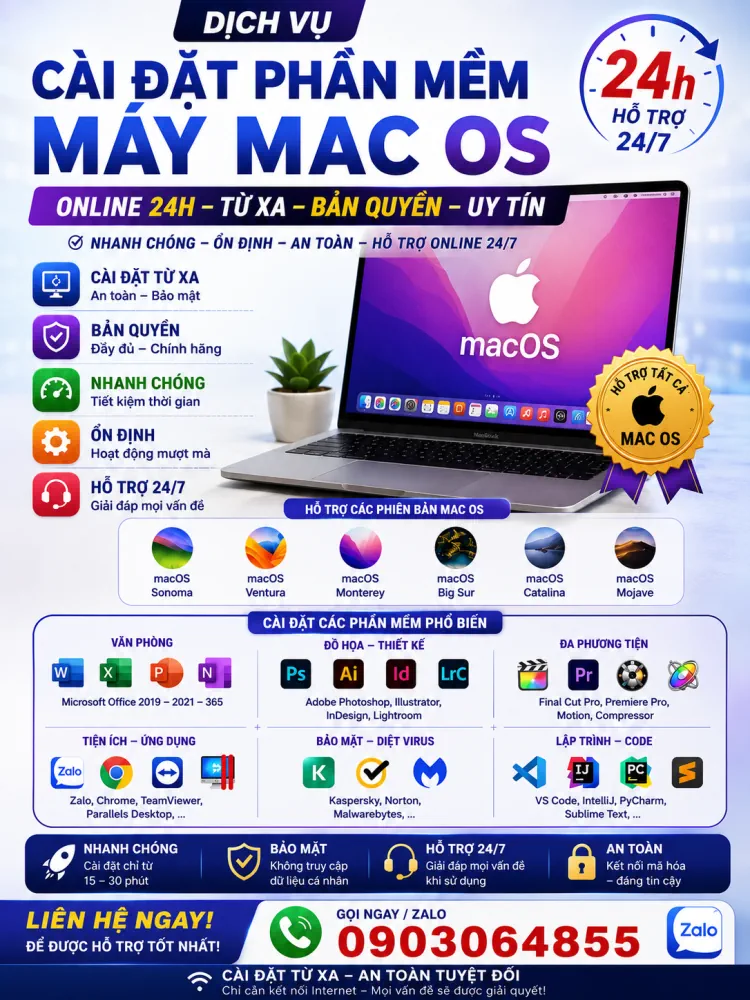
Meta Description: Hướng dẫn chi tiết cách cài Windows ARM cho Macbook M1, M2, M3, M4 với khả năng tương thích cao. Dịch vụ cài đặt chuyên nghiệp, khắc phục mọi lỗi phần mềm, phần cứng từ xa.
Giới Thiệu Chung: Khai Phá Tiềm Năng Macbook Với Windows ARM
Trong kỷ nguyên số hóa, nhu cầu sử dụng đa nền tảng ngày càng trở nên phổ biến. Đặc biệt, với sự bùng nổ của các dòng Macbook sử dụng chip Apple Silicon (M1, M2, M3, M4), người dùng không chỉ mong muốn trải nghiệm hệ điều hành macOS mượt mà mà còn có nhu cầu sử dụng các ứng dụng chỉ có trên Windows. Hiểu được điều đó, Cài Windows Arm Cho Macbook M1, M2, M3, M4 – Tương Thích Cao đã trở thành giải pháp được nhiều người dùng quan tâm. Bài viết này sẽ đi sâu vào cách thức, lợi ích và các dịch vụ hỗ trợ liên quan đến việc cài đặt Windows phiên bản ARM trên các dòng Macbook cao cấp này, mang đến trải nghiệm liền mạch và hiệu quả nhất.
Windows ARM Là Gì và Tại Sao Lại Phù Hợp Với Macbook M Series?
Trước khi đi vào chi tiết, chúng ta cần hiểu rõ Windows ARM là gì. Khác với các phiên bản Windows truyền thống chạy trên kiến trúc x86/x64 của Intel hay AMD, Windows ARM được thiết kế để hoạt động trên các bộ xử lý dựa trên kiến trúc ARM. Kiến trúc ARM nổi tiếng với khả năng tiết kiệm năng lượng, hiệu suất cao và đã được Apple áp dụng thành công trên các dòng chip Apple Silicon của mình (M1, M2, M3, M4).
Việc Cài Windows Arm Cho Macbook M1, M2, M3, M4 – Tương Thích Cao là hoàn toàn khả thi nhờ vào sự phát triển của các phần mềm ảo hóa tiên tiến. Các giải pháp như Parallels Desktop và UTM đã mở đường cho việc chạy Windows phiên bản ARM trên các máy Mac sử dụng chip Apple Silicon. Điều này mang lại những lợi ích đáng kể:
- Hiệu năng tối ưu: Windows ARM tận dụng tối đa sức mạnh của chip Apple Silicon, mang lại hiệu suất mượt mà cho các ứng dụng tương thích.
- Tiết kiệm năng lượng: Kiến trúc ARM vốn dĩ đã tiết kiệm pin, kết hợp với Windows ARM, thời lượng sử dụng pin trên Macbook của bạn sẽ được cải thiện đáng kể khi chạy Windows.
- Tương thích ứng dụng: Mặc dù ban đầu Windows ARM chỉ hỗ trợ các ứng dụng ARM-native, nhưng với công nghệ giả lập và biên dịch hiện đại của Microsoft, hầu hết các ứng dụng Windows x86 và x64 truyền thống đều có thể chạy trên Windows ARM với hiệu suất chấp nhận được.
- Linh hoạt sử dụng: Cho phép người dùng tiếp cận các phần mềm, game hoặc môi trường làm việc chỉ có trên Windows mà không cần từ bỏ hệ điều hành macOS yêu thích.
Các Phương Pháp Cài Đặt Windows ARM Cho Macbook M Series
Hiện nay, có hai phương pháp chính để cài đặt và chạy Windows ARM trên Macbook M1, M2, M3, M4:
1. Sử Dụng Parallels Desktop: Giải Pháp Chuyên Nghiệp và Tích Hợp Sâu
Parallels Desktop được xem là giải pháp hàng đầu và được Microsoft ủy quyền chính thức để chạy Windows 11 ARM trên các máy Mac Apple Silicon. Phần mềm này mang đến trải nghiệm liền mạch, cho phép chạy Windows bên trong macOS mà không cần khởi động lại.
Ưu điểm của Parallels Desktop:
- Dễ dàng cài đặt: Parallels Desktop tự động tải xuống và cài đặt phiên bản Windows 11 ARM phù hợp, chỉ với vài cú nhấp chuột.
- Tích hợp sâu: Hỗ trợ chế độ Coherence, cho phép chạy ứng dụng Windows ngay trên màn hình macOS như thể chúng là ứng dụng gốc. Chia sẻ tệp, clipboard, thư mục và thậm chí cả các thiết bị ngoại vi giữa hai hệ điều hành trở nên dễ dàng.
- Hiệu năng cao: Tối ưu hóa cho chip Apple Silicon, đảm bảo hiệu suất tốt cho cả Windows và macOS.
- Hỗ trợ TPM ảo: Cung cấp chip TPM ảo, đáp ứng yêu cầu của Windows 11 và cho phép sử dụng các tính năng như BitLocker, Secure Boot.
Quy trình cài đặt cơ bản với Parallels Desktop:
- Tải và cài đặt Parallels Desktop: Truy cập trang web chính thức của Parallels, tải về phiên bản mới nhất và tiến hành cài đặt trên Macbook.
- Tải xuống Windows 11 ARM ISO: Parallels Desktop có thể tự động tải xuống phiên bản Windows 11 ARM.
- Tạo máy ảo: Khởi chạy Parallels Desktop, làm theo hướng dẫn để tạo một máy ảo mới cho Windows.
- Cài đặt Windows: Quá trình cài đặt Windows sẽ được tự động hóa.
- Cài đặt Parallels Tools: Sau khi cài đặt Windows, Parallels Tools sẽ được cài đặt để tối ưu hóa sự tích hợp giữa macOS và Windows.
2. Sử Dụng UTM: Giải Pháp Miễn Phí và Linh Hoạt
UTM là một công cụ ảo hóa miễn phí và mã nguồn mở, cho phép người dùng chạy nhiều hệ điều hành, bao gồm cả Windows 11 ARM trên các máy Mac Apple Silicon. Đây là một lựa chọn tuyệt vời cho những ai muốn thử nghiệm hoặc cần một giải pháp không tốn kém.
Ưu điểm của UTM:
- Miễn phí: UTM hoàn toàn miễn phí, là lựa chọn kinh tế cho người dùng.
- Linh hoạt: Cho phép tùy chỉnh sâu cấu hình máy ảo, bao gồm CPU, RAM, lưu trữ.
- Hỗ trợ ARM: Được thiết kế để chạy trên kiến trúc ARM, rất phù hợp với chip Apple Silicon.
Quy trình cài đặt cơ bản với UTM:
- Tải và cài đặt UTM: Tải ứng dụng UTM từ trang web chính thức.
- Tải xuống Windows 11 ARM ISO: Tải xuống tệp ISO của Windows 11 ARM64 từ trang web của Microsoft (yêu cầu tài khoản Microsoft).
- Tạo máy ảo trong UTM: Mở UTM, chọn “Create a New Virtual Machine”, chọn “Virtualize”, chọn “Windows”, sau đó cấu hình các tùy chọn về hệ điều hành, cài đặt hệ thống, bộ nhớ, lưu trữ, v.v..
- Cài đặt Windows 11: Khởi động máy ảo và tiến hành cài đặt Windows 11 từ tệp ISO đã tải xuống.
- Cài đặt drivers và cấu hình: Sau khi cài đặt Windows, bạn cần cài đặt các driver cần thiết và cấu hình mạng, hiển thị để UTM hoạt động tốt nhất.
5 Lỗi Thường Gặp Khi Cài Windows ARM Cho Macbook và Cách Khắc Phục
Mặc dù việc Cài Windows Arm Cho Macbook M1, M2, M3, M4 – Tương Thích Cao đã trở nên dễ dàng hơn, nhưng đôi khi người dùng vẫn gặp phải một số lỗi khó chịu. Dưới đây là 5 lỗi phổ biến và cách khắc phục:
-
Lỗi không nhận đủ driver phần cứng (Âm thanh, Wi-Fi, Bluetooth, Card đồ họa):
- Nguyên nhân: Bản Windows ARM có thể chưa nhận diện đầy đủ các driver cho phần cứng độc quyền của Apple Silicon.
- Cách khắc phục:
- Parallels Desktop: Thường tự động cài đặt “Parallels Tools” bao gồm các driver cần thiết. Nếu không, hãy vào menu “Actions” > “Install Parallels Tools”.
- UTM: Bạn cần tải và cài đặt các driver tương thích với UTM. Một số cộng đồng đã chia sẻ các bộ driver tùy chỉnh cho UTM, bạn có thể tìm kiếm trên các diễn đàn công nghệ.
- Cập nhật Windows: Đảm bảo Windows 11 ARM của bạn đã được cập nhật lên phiên bản mới nhất, có thể bao gồm các bản vá driver.
-
Lỗi hiệu năng chậm hoặc giật lag:
- Nguyên nhân: Cấu hình máy ảo chưa tối ưu, ứng dụng chạy trên Windows ARM là ứng dụng x86/x64 giả lập, hoặc phần mềm ảo hóa chưa được tối ưu hoàn toàn.
- Cách khắc phục:
- Tăng tài nguyên cho máy ảo: Trong Parallels hoặc UTM, hãy cấp thêm RAM và số lượng CPU cores cho máy ảo Windows.
- Đóng các ứng dụng không cần thiết: Cả trên macOS và Windows, hãy tắt bớt các ứng dụng chạy nền không cần thiết để giải phóng tài nguyên.
- Chạy ứng dụng ARM-native: Ưu tiên sử dụng các ứng dụng đã được biên dịch cho ARM nếu có.
- Cập nhật phần mềm ảo hóa: Luôn sử dụng phiên bản Parallels Desktop hoặc UTM mới nhất.
-
Lỗi không cài đặt được Windows ARM từ file ISO:
- Nguyên nhân: File ISO bị lỗi, sai phiên bản, hoặc cấu hình máy ảo không chính xác.
- Cách khắc phục:
- Tải lại file ISO: Đảm bảo bạn tải file ISO Windows 11 ARM64 chính thức từ Microsoft.
- Kiểm tra cấu hình UTM: Như gợi ý trong một số diễn đàn Reddit, cần đảm bảo chọn đúng kiến trúc (ARM64), firmware (UEFI, không phải UEFI Secure Boot), và cấu hình đĩa khởi động (Startup Disk) là CD/DVD chứa file ISO.
- Sử dụng Parallels: Nếu gặp khó khăn với UTM, Parallels Desktop thường đơn giản và ít lỗi hơn.
-
Lỗi tương thích ứng dụng x86/x64 (Ứng dụng không chạy, crash, lỗi đồ họa):
- Nguyên nhân: Lớp giả lập x86/x64 của Windows ARM vẫn chưa hoàn hảo cho tất cả các ứng dụng, đặc biệt là các ứng dụng đòi hỏi hiệu năng cao hoặc tương tác sâu với phần cứng.
- Cách khắc phục:
- Kiểm tra phiên bản ARM-native: Tìm kiếm xem ứng dụng bạn cần có phiên bản ARM-native không, hoặc có ứng dụng thay thế nào tương thích hơn không.
- Cập nhật Windows và phần mềm ảo hóa: Các bản cập nhật thường xuyên cải thiện khả năng giả lập.
- Tìm kiếm giải pháp cụ thể: Với các ứng dụng phổ biến, thường có các thảo luận trên mạng về cách làm cho chúng hoạt động tốt hơn trên Windows ARM.
-
Lỗi kết nối mạng hoặc chia sẻ file giữa macOS và Windows:
- Nguyên nhân: Cấu hình mạng của máy ảo chưa đúng, hoặc cài đặt chia sẻ tệp chưa được thiết lập.
- Cách khắc phục:
- Parallels Desktop: Tính năng chia sẻ tệp và mạng thường được kích hoạt mặc định sau khi cài đặt Parallels Tools. Kiểm tra cài đặt Sharing trong Preferences của Parallels.
- UTM: Cấu hình mạng trong cài đặt máy ảo UTM. Bạn có thể chọn các chế độ mạng như NAT hoặc Bridged. Để chia sẻ file, có thể sử dụng các công cụ chia sẻ mạng của Windows hoặc các dịch vụ lưu trữ đám mây.

Dịch Vụ Cài Đặt Phần Mềm Máy Tính Online Từ Xa
Trong bối cảnh công nghệ phát triển nhanh chóng, việc Cài Windows Arm Cho Macbook M1, M2, M3, M4 – Tương Thích Cao đôi khi đòi hỏi kiến thức kỹ thuật chuyên sâu. Thay vì tự mày mò và có thể gặp lỗi, bạn có thể tin tưởng vào các dịch vụ cài đặt phần mềm máy tính online từ xa.
Lợi ích của dịch vụ cài đặt online:
- Tiện lợi tối đa: Bạn không cần mang máy tính đến cửa hàng. Kỹ thuật viên sẽ kết nối từ xa qua internet để thực hiện.
- Tiết kiệm thời gian: Quá trình cài đặt diễn ra nhanh chóng, thường chỉ từ 15-45 phút tùy phần mềm.
- Chuyên nghiệp và hiệu quả: Đội ngũ kỹ thuật viên giàu kinh nghiệm, đảm bảo cài đặt đúng quy trình, phần mềm hoạt động ổn định.
- An toàn bảo mật: Các đơn vị uy tín sử dụng phần mềm điều khiển từ xa mã hóa (như UltraViewer, TeamViewer, AnyDesk) và cam kết bảo mật dữ liệu cá nhân.
- Đa dạng phần mềm: Hỗ trợ cài đặt từ hệ điều hành, bộ ứng dụng văn phòng, phần mềm đồ họa, lập trình, đến các phần mềm chuyên ngành.
Quy trình chung:
- Liên hệ và tư vấn: Khách hàng liên hệ qua hotline/Zalo, mô tả nhu cầu cài đặt.
- Chuẩn bị: Tải và cài đặt phần mềm điều khiển từ xa (UltraViewer, TeamViewer, AnyDesk).
- Kết nối: Cung cấp ID và mật khẩu cho kỹ thuật viên.
- Cài đặt: Kỹ thuật viên tiến hành cài đặt phần mềm theo yêu cầu.
- Kiểm tra và thanh toán: Khách hàng kiểm tra hoạt động, sau đó thanh toán dịch vụ.
Dịch Vụ Sửa Máy Tính Online Từ Xa Trực Tuyến
Ngoài việc cài đặt phần mềm, các sự cố về phần mềm và hệ thống máy tính cũng là vấn đề nan giải. Dịch vụ sửa máy tính online từ xa là giải pháp hiệu quả để khắc phục các vấn đề này mà không cần di chuyển.
Các vấn đề có thể sửa chữa từ xa:
- Lỗi hệ điều hành (Windows, macOS): máy chậm, treo, khởi động lại, lỗi màn hình xanh.
- Nhiễm virus, malware: quét, diệt virus, cài đặt phần mềm diệt virus.
- Lỗi phần mềm ứng dụng: không khởi động, báo lỗi, xung đột phần mềm.
- Cấu hình mạng, máy in, kết nối internet.
- Phục hồi dữ liệu cơ bản.
- Tối ưu hóa hệ thống, dọn dẹp rác.
Ưu điểm của sửa chữa online:
- Nhanh chóng: Xử lý sự cố tức thời, không phải chờ đợi kỹ thuật viên đến tận nơi.
- Tiết kiệm chi phí: Thường có chi phí thấp hơn so với sửa chữa tại nhà hoặc mang máy đến trung tâm.
- An toàn: Khách hàng có thể quan sát toàn bộ quá trình sửa chữa trên màn hình.
Dịch Vụ Cài Windows Online Từ Xa Qua Mạng
Đặc biệt, dịch vụ cài đặt Windows online từ xa là một trong những dịch vụ cốt lõi. Dù bạn cần Cài Windows Arm Cho Macbook M1, M2, M3, M4 – Tương Thích Cao hay cài đặt các phiên bản Windows khác cho PC, laptop, các kỹ thuật viên có thể thực hiện hoàn toàn qua mạng.
Dịch vụ này bao gồm:
- Cài đặt các phiên bản Windows mới nhất (Windows 10, Windows 11).
- Cài đặt Windows ARM cho Macbook M series.
- Cập nhật driver đầy đủ cho phần cứng máy tính.
- Cấu hình hệ thống để tối ưu hiệu năng và độ ổn định.
- Kích hoạt bản quyền phần mềm (nếu khách hàng cung cấp).
Cung Cấp Dịch Vụ Sửa Máy Tính Khác Liên Quan
Ngoài các dịch vụ chuyên sâu về phần mềm và hệ điều hành, các đơn vị cung cấp dịch vụ IT còn có thể hỗ trợ các vấn đề sửa chữa máy tính khác liên quan đến phần cứng hoặc các sự cố phức tạp hơn.
- Chẩn đoán lỗi phần cứng: Tư vấn và xác định nguyên nhân gây lỗi từ các linh kiện như ổ cứng, RAM, bo mạch chủ, card đồ họa, màn hình.
- Nâng cấp cấu hình: Hỗ trợ tư vấn và lắp đặt các linh kiện nâng cấp như RAM, SSD để cải thiện hiệu năng máy tính.
- Vệ sinh và bảo trì: Dịch vụ vệ sinh máy tính, laptop định kỳ giúp máy hoạt động mát mẻ và bền bỉ hơn.
- Cài đặt và cấu hình các thiết bị ngoại vi: Máy in, máy scan, webcam, loa…
Cung Cấp Dịch Vụ Khắc Phục Lỗi Phần Mềm và Phần Cứng Khác
Thế giới công nghệ luôn thay đổi, và đôi khi những lỗi phát sinh không nằm trong danh mục thông thường. Các dịch vụ sửa chữa toàn diện sẽ bao phủ cả các vấn đề ít gặp hơn:
- Khắc phục sự cố khởi động: Máy tính không lên nguồn, treo logo, không vào được hệ điều hành.
- Lỗi phân vùng ổ đĩa, định dạng: Hỗ trợ khôi phục dữ liệu, sửa lỗi phân vùng bị hỏng.
- Sự cố liên quan đến BIOS/UEFI: Hỗ trợ cài đặt, cập nhật BIOS/UEFI.
- Lỗi driver nâng cao: Xử lý các lỗi driver gây xung đột hệ thống nghiêm trọng.
- Tư vấn giải pháp IT tổng thể: Hỗ trợ doanh nghiệp nhỏ hoặc cá nhân có nhu cầu thiết lập hệ thống mạng, bảo mật.
Quy Trình Sửa Chữa Chuyên Nghiệp
Một quy trình sửa chữa chuyên nghiệp sẽ mang lại sự tin tưởng và yên tâm cho khách hàng. Các bước thường bao gồm:
- Tiếp nhận yêu cầu: Khách hàng liên hệ, mô tả chi tiết vấn đề gặp phải.
- Chẩn đoán sơ bộ: Kỹ thuật viên tư vấn, đưa ra nhận định ban đầu và phương án xử lý (online hoặc tại chỗ).
- Thực hiện sửa chữa/cài đặt: Tiến hành cài đặt, sửa lỗi theo phương án đã thống nhất. Với dịch vụ online, kỹ thuật viên sẽ kết nối và thao tác trên máy khách hàng.
- Kiểm tra và bàn giao: Sau khi hoàn thành, kỹ thuật viên sẽ kiểm tra lại toàn bộ chức năng, đảm bảo máy hoạt động ổn định. Hướng dẫn khách hàng cách sử dụng nếu cần.
- Thanh toán và bảo hành: Khách hàng thanh toán dịch vụ và nhận phiếu bảo hành (nếu có).
Vì Sao Nên Chọn Dịch Vụ Sửa Máy Tính Tại Đây?
Việc lựa chọn một đơn vị cung cấp dịch vụ sửa chữa máy tính uy tín là vô cùng quan trọng. Dưới đây là những yếu tố tạo nên sự khác biệt:
- Đội ngũ kỹ thuật viên giàu kinh nghiệm: Đã xử lý hàng ngàn ca sự cố khác nhau, am hiểu sâu sắc về cả phần cứng và phần mềm, đặc biệt là các dòng máy mới như Macbook M series.
- Cam kết chất lượng và bảo hành: Cung cấp dịch vụ với chất lượng tốt nhất, có chế độ bảo hành rõ ràng cho các dịch vụ đã thực hiện.
- Tư vấn tận tâm, minh bạch: Luôn đưa ra các giải pháp tối ưu, chi phí hợp lý và báo giá rõ ràng trước khi thực hiện.
- Hỗ trợ nhanh chóng, chuyên nghiệp: Quy trình làm việc khoa học, phản hồi nhanh chóng yêu cầu của khách hàng.
- Bảo mật thông tin khách hàng: Tuân thủ các quy định về bảo mật, không xâm phạm hay sao chép dữ liệu cá nhân.
Báo Giá Tham Khảo
Chi phí cho dịch vụ cài đặt và sửa chữa máy tính thường phụ thuộc vào nhiều yếu tố như:
- Loại hình dịch vụ: Cài đặt phần mềm, sửa lỗi hệ điều hành, sửa lỗi phần cứng.
- Mức độ phức tạp của lỗi: Lỗi đơn giản hay phức tạp, yêu cầu thời gian và công sức nhiều.
- Loại phần mềm/hệ điều hành: Cài đặt Windows ARM cho Macbook có thể khác với cài đặt Windows thông thường.
- Thời gian thực hiện: Dịch vụ khẩn cấp có thể có phụ phí.
Tuy nhiên, các đơn vị uy tín thường có bảng giá công khai hoặc báo giá chi tiết sau khi khảo sát ban đầu. Ví dụ, chi phí sửa máy tính từ xa có thể dao động từ 50.000 VNĐ đến 150.000 VNĐ tùy thuộc vào mức độ lỗi. Dịch vụ cài đặt phần mềm văn phòng thường nhanh và có chi phí thấp hơn so với phần mềm đồ họa chuyên dụng.
Để có báo giá chính xác nhất, quý khách vui lòng liên hệ trực tiếp với bộ phận tư vấn để được hỗ trợ.
Cam Kết Dịch Vụ
Chúng tôi cam kết mang đến cho khách hàng những dịch vụ tốt nhất, với sự chuyên nghiệp, tận tâm và trách nhiệm cao nhất.
- 100% Hài lòng: Đảm bảo khách hàng hài lòng với chất lượng dịch vụ.
- Bảo hành trọn đời/dài hạn: Các phần mềm được cài đặt sẽ được bảo hành, hỗ trợ sửa lỗi miễn phí trong thời gian quy định.
- Bảo mật tuyệt đối: Mọi thông tin và dữ liệu của khách hàng được bảo vệ an toàn.
- Uy tín và chuyên nghiệp: Luôn đặt lợi ích và trải nghiệm của khách hàng lên hàng đầu.
- Phục vụ 24/7: Sẵn sàng hỗ trợ khách hàng mọi lúc, mọi nơi.
Câu Hỏi Thường Gặp (FAQ)
Q1: Tôi có thể cài đặt Windows phiên bản x86/x64 lên Macbook M1/M2/M3/M4 không?
A1: Không, các dòng Macbook sử dụng chip Apple Silicon (M series) chỉ có thể chạy phiên bản Windows ARM. Tuy nhiên, Windows ARM có khả năng giả lập để chạy hầu hết các ứng dụng x86/x64.
Q2: Liệu cài Windows ARM có làm chậm máy Macbook của tôi không?
A2: Việc cài đặt qua máy ảo có thể tiêu tốn một phần tài nguyên hệ thống, dẫn đến hiệu năng giảm nhẹ so với chạy macOS gốc hoặc so với các ứng dụng ARM-native. Tuy nhiên, với các chip M series mạnh mẽ và phần mềm ảo hóa tối ưu, trải nghiệm nhìn chung vẫn rất mượt mà.
Q3: Tôi có thể chơi game Windows trên Macbook M series không?
A3: Có thể, nhưng hiệu năng sẽ phụ thuộc vào game và khả năng tương thích của game với Windows ARM và lớp giả lập. Các game nặng hoặc game đòi hỏi driver đồ họa chuyên sâu có thể gặp khó khăn.
Q4: Dịch vụ cài đặt online có an toàn không?
A4: Hoàn toàn an toàn nếu bạn chọn các đơn vị uy tín. Họ sử dụng các phần mềm điều khiển từ xa mã hóa và có quy trình rõ ràng, bảo mật thông tin khách hàng.
Q5: Tôi có thể tự cài Windows ARM cho Macbook không?
A5: Có, bạn hoàn toàn có thể tự cài đặt bằng các công cụ như Parallels Desktop hoặc UTM nếu có kiến thức kỹ thuật cơ bản. Tuy nhiên, nếu muốn đảm bảo sự ổn định và tránh lỗi, dịch vụ chuyên nghiệp là lựa chọn tốt hơn.
Kết Luận
Việc Cài Windows Arm Cho Macbook M1, M2, M3, M4 – Tương Thích Cao không còn là điều xa vời mà đã trở thành hiện thực nhờ vào sự phát triển của công nghệ ảo hóa và các phiên bản Windows ARM. Với các phương pháp như Parallels Desktop hoặc UTM, người dùng có thể khai thác tối đa tiềm năng của Macbook, kết hợp sức mạnh của cả hai hệ điều hành. Tuy nhiên, quá trình này đôi khi có thể gặp phải những lỗi kỹ thuật. Để đảm bảo trải nghiệm tốt nhất, dịch vụ cài đặt và sửa chữa máy tính online từ xa chuyên nghiệp là giải pháp tối ưu, mang đến sự tiện lợi, hiệu quả và an tâm cho mọi khách hàng.

