
Cài macOS từ xa cho người dùng ở phường Mường Thanh, Điện Biên phù hợp với những máy Macbook đang gặp lỗi hệ điều hành, máy chạy chậm sau nhiều năm sử dụng, hoặc vừa nâng cấp phần cứng như SSD và RAM nhưng chưa được cài đặt lại đúng cách. Người dùng không cần mang máy đến cửa hàng, chỉ cần kết nối Internet ổn định và làm theo hướng dẫn của kỹ thuật viên là có thể xử lý phần lớn tình huống liên quan đến macOS.
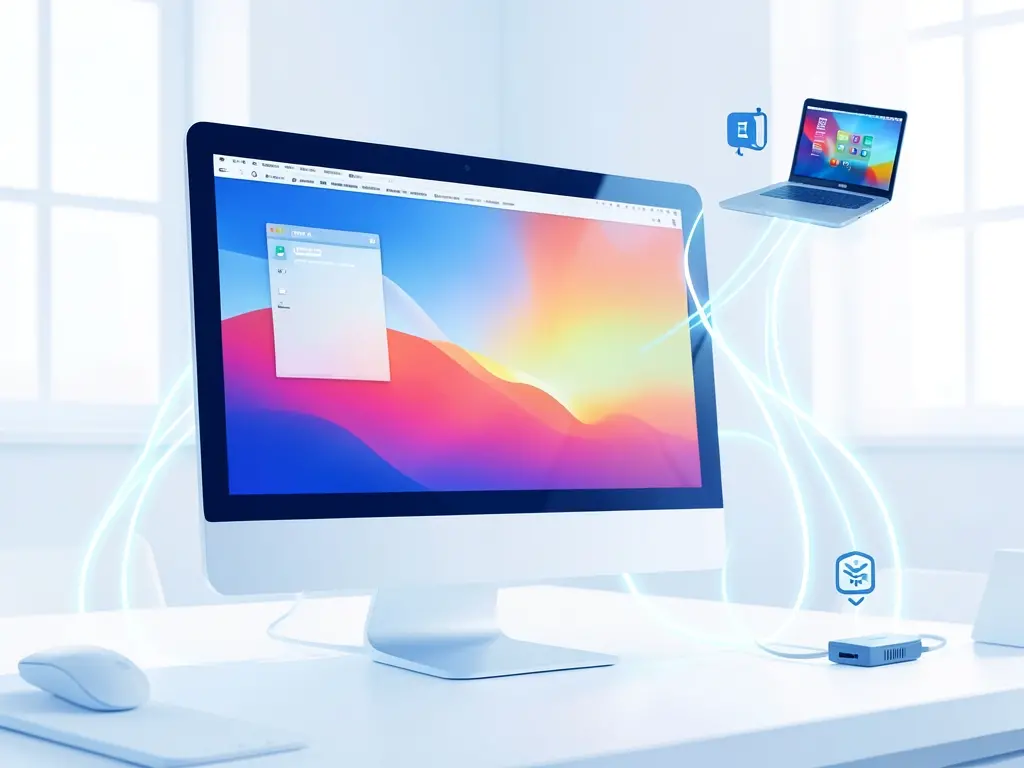
Đặc điểm của khu vực phường Mường Thanh và các phường lân cận như Thanh Bình, Him Lam là mật độ người dùng Macbook tăng trong vài năm gần đây, chủ yếu là máy mua lại, máy xách tay từ nước ngoài hoặc máy được nâng cấp tại chỗ. Những máy này thường đi kèm tình trạng macOS cũ, phân vùng sai, hoặc tài khoản iCloud chưa được xử lý dứt điểm, khiến việc cài đặt lại gặp nhiều trở ngại hơn máy mua mới chính hãng.
Những trường hợp cần cài macOS từ xa
Cài macOS từ xa không phải lúc nào cũng giống nhau. Tùy tình trạng máy, kỹ thuật viên sẽ chọn cách tiếp cận khác nhau để tránh mất dữ liệu và tránh làm hỏng thêm hệ thống. Dưới đây là những nhóm tình huống thường gặp.
- Máy chạy chậm, khởi động lâu, quạt kêu to dù chỉ mở vài ứng dụng văn phòng.
- macOS bị lỗi sau khi cập nhật, treo ở màn hình Apple logo hoặc thanh tiến trình.
- Máy mới nâng cấp SSD hoặc RAM nhưng chưa cài lại hệ điều hành.
- Máy mua lại từ người khác, còn tài khoản cũ hoặc phân vùng chưa được xoá sạch.
- Cần cài đặt lại macOS để bàn giao máy cho người khác sử dụng.
- Ổ cứng đầy, hệ thống báo lỗi dung lượng dù đã xoá nhiều tệp.
Với các trường hợp trên, kỹ thuật viên sẽ kiểm tra phiên bản macOS hiện tại, tình trạng ổ cứng, mức pin và kết nối mạng trước khi tiến hành bất kỳ thao tác nào. Việc kiểm tra sớm giúp tránh tình huống cài giữa chừng thì máy sập nguồn hoặc mất kết nối, khiến hệ điều hành bị lỗi nặng hơn.

Cách kỹ thuật viên hỗ trợ từ xa
Hỗ trợ từ xa cho Macbook thường được thực hiện qua các công cụ điều khiển máy tính như TeamViewer, AnyDesk hoặc UltraViewer, kết hợp với trao đổi qua điện thoại hoặc Zalo để hướng dẫn những bước cần thao tác trực tiếp trên máy. Với các bước yêu cầu quyền quản trị hoặc thao tác trong Recovery Mode, kỹ thuật viên sẽ hướng dẫn từng bước để người dùng tự bấm theo.
Quy trình thường bao gồm:
- Kiểm tra cấu hình máy, phiên bản macOS, dung lượng ổ cứng và tình trạng pin.
- Xác định nguyên nhân gây lỗi: do hệ điều hành, do phần mềm thứ ba, do driver hoặc do phần cứng.
- Sao lưu dữ liệu quan trọng nếu tình huống bắt buộc phải cài lại hệ điều hành.
- Tiến hành cài đặt hoặc khôi phục macOS qua Internet Recovery hoặc bộ cài chuẩn.
- Cập nhật, thiết lập tài khoản, cài đặt phần mềm cần thiết và kiểm tra lại hiệu năng.
Với những máy ở phường Mường Thanh và các khu vực gần như Thanh Bình, Him Lam, việc kết nối từ xa thường thuận lợi vì hạ tầng Internet cáp quang đã phổ biến. Tuy nhiên, nếu đường truyền chập chờn, kỹ thuật viên có thể chia nhỏ từng bước và hướng dẫn người dùng thao tác trực tiếp, hạn chế việc phải tải dữ liệu lớn qua mạng.
Chuẩn bị gì trước khi cài macOS từ xa
Để quá trình cài đặt diễn ra suôn sẻ, người dùng nên chuẩn bị trước một số thứ. Việc này không mất nhiều thời gian nhưng giúp giảm đáng kể rủi ro trong quá trình thao tác.
- Sạc pin trên 50% hoặc cắm sạc trực tiếp trong suốt quá trình cài.
- Kết nối mạng ổn định, ưu tiên cáp LAN nếu có bộ chuyển đổi.
- Sao lưu dữ liệu quan trọng ra ổ cứng ngoài hoặc iCloud nếu có thể.
- Ghi lại các tài khoản đang dùng: Apple ID, email, mật khẩu Wi-Fi.
- Chuẩn bị sẵn số điện thoại để liên hệ khi cần hướng dẫn thêm.
Trường hợp máy đang ở tình trạng không khởi động được vào hệ điều hành, người dùng cần báo trước để kỹ thuật viên chuẩn bị phương án xử lý qua Recovery Mode. Đây là chế độ khôi phục có sẵn trên mọi máy Mac, cho phép cài lại macOS mà không cần bộ cài ngoài, nhưng yêu cầu kết nối Internet trong suốt quá trình.
Lưu ý về dữ liệu và bảo mật
Cài lại macOS là thao tác có nguy cơ mất dữ liệu nếu không sao lưu trước. Trước khi tiến hành, người dùng nên xác nhận rõ với kỹ thuật viên rằng dữ liệu đã được sao lưu hoặc đã chấp nhận bỏ dữ liệu cũ. Với những máy còn dữ liệu quan trọng, ưu tiên hàng đầu là kiểm tra ổ cứng và sao lưu trước, sau đó mới cài đặt.
Về bảo mật, người dùng nên đổi mật khẩu Apple ID và mật khẩu đăng nhập máy sau khi hoàn tất cài đặt, đặc biệt với máy mua lại hoặc máy từng qua tay người khác. Việc kiểm tra lại các quyền truy cập, tài khoản iCloud và ứng dụng khởi động cùng hệ thống cũng nên được thực hiện để tránh tình trạng máy chậm trở lại sau vài tuần sử dụng.
Nếu máy đang gặp lỗi phức tạp liên quan đến phân vùng, FileVault hoặc Apple ID bị khoá, người dùng có thể tham khảo thêm hướng dẫn tư vấn cài đặt từ xa cho Macbook ở Phường Điện Biên Phủ, Điện Biên để nắm được các bước xử lý cơ bản trước khi đăng ký hỗ trợ trực tiếp.
Khi nào nên chọn dịch vụ cài đặt trọn gói
Với người dùng không quen thao tác trong Recovery Mode, không rõ cách tạo bộ cài macOS hoặc không muốn tự xử lý các bước có rủi ro, việc đăng ký cài đặt macbook trọn gói giúp tiết kiệm thời gian và hạn chế sai sót. Dịch vụ bao gồm kiểm tra máy, tư vấn phiên bản macOS phù hợp với cấu hình, cài đặt hệ điều hành, thiết lập tài khoản và cài các phần mềm cơ bản sau khi hoàn tất.
Với người dùng ở phường Mường Thanh và khu vực lân cận, hình thức hỗ trợ từ xa thường phù hợp hơn mang máy đi xa, đặc biệt khi máy vẫn khởi động được hoặc vẫn vào được Recovery Mode. Trường hợp máy không lên nguồn, không nhận ổ cứng hoặc có dấu hiệu lỗi phần cứng, người dùng nên trao đổi trước để được hướng dẫn kiểm tra và xác định hướng xử lý phù hợp.
Trước khi đặt lịch, người dùng nên chuẩn bị sẵn thông tin về dòng máy, năm sản xuất, phiên bản macOS đang dùng và tình trạng lỗi cụ thể. Những thông tin này giúp kỹ thuật viên đánh giá sơ bộ và chọn phương án hỗ trợ phù hợp ngay từ đầu, tránh mất thời gian cho các bước kiểm tra lặp lại.

